Tot ce puteți face în Condei, pas cu pas
Alegeți o categorie sau o întrebare din cuprins. Nu găsiți răspunsul? În aplicație, Asistentul Condei vă ajută cu orice — sau scrieți-ne la contact@condei.online.
Cuprins
- ConectareContul de profesor, conectarea și accesul elevilor.
- TemeCrearea, programarea și organizarea temelor.
- Cum creez o temă nouă?
- Pot folosi o temă gata făcută?
- Cum fac baremul și cum se calculează nota?
- Cum aleg competențele din programă?
- Pot programa tema și pot pune un termen de predare?
- Pot modifica sau închide o temă?
- Pot da aceeași temă mai multor clase?
- Unde văd temele date și cine a predat?
- Cum arhivez o temă veche?
- Ce este „Scoateți o foaie”?
- RapoarteRezultatele clasei, analizele AI și lucrarea fiecărui elev.
- ClaseClasele, elevii și codurile de acces.
- Asistență eleviCe văd și ce fac elevii în Condei.
- Unde își văd elevii temele?
- Cum scriu tema?
- Când primesc elevii nota?
- Cum își văd elevii greșelile?
- Nota primită imediat este cea finală?
- Ce sunt locul în clasă și medaliile?
- Cum intră un elev care are deja cont într-o clasă nouă?
- Ce fac dacă nu sunt de acord cu nota?
- Ce se întâmplă dacă trece termenul de predare?
- Asistentul CondeiAjutorul din aplicație, care poate face lucrurile în locul dumneavoastră.
Conectare
Contul de profesor, conectarea și accesul elevilor.
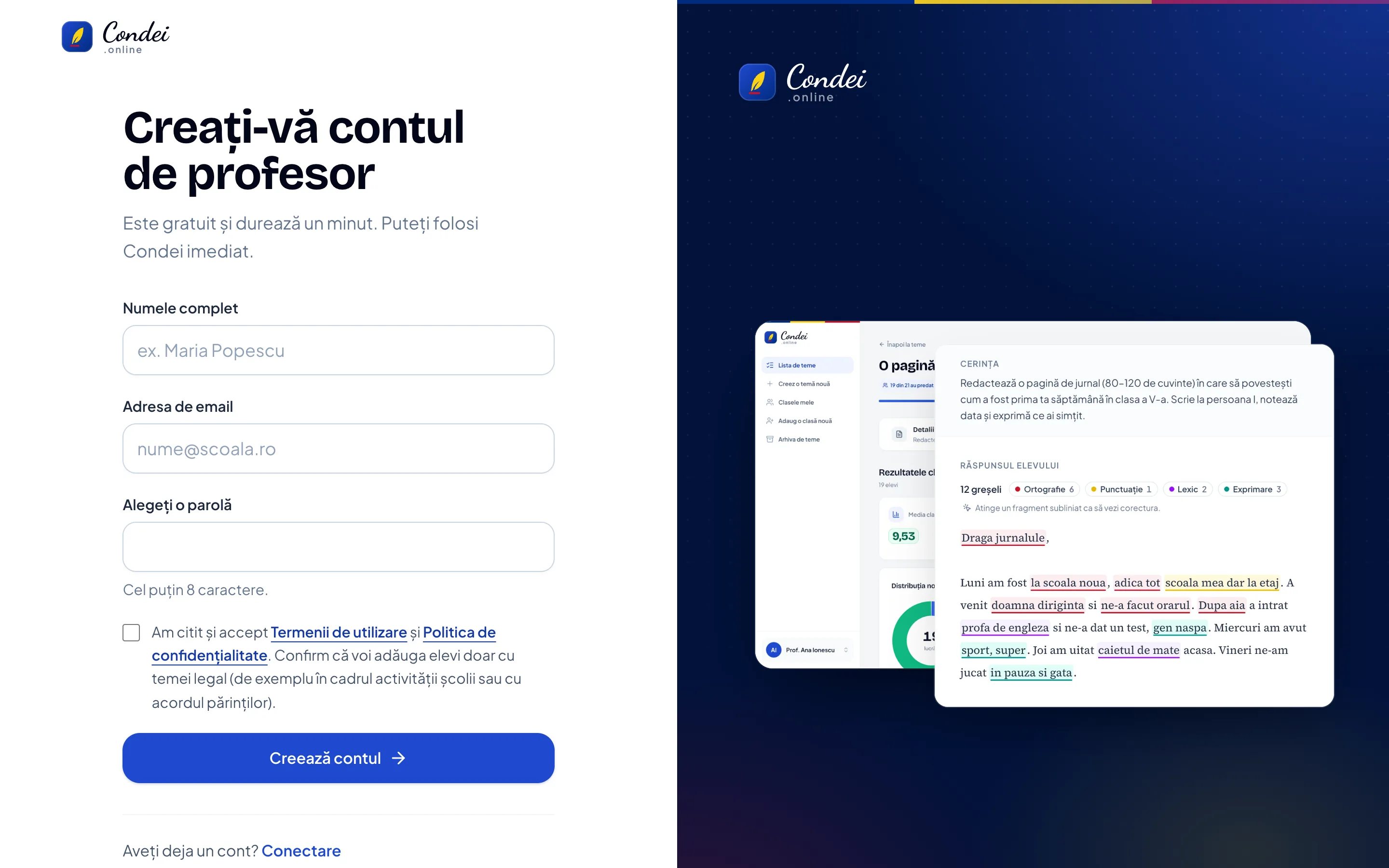
Cum îmi fac cont de profesor?
- Intrați pe app.condei.online/signup (sau apăsați „Începeți gratuit” pe site).
- Completați numele, adresa de email și o parolă, apoi bifați acordul cu Termenii de utilizare.
- Confirmați adresa din emailul primit. Dacă nu îl găsiți, verificați folderul Spam sau apăsați „Trimite din nou emailul” din banda galbenă din aplicație.
Cum mă conectez?
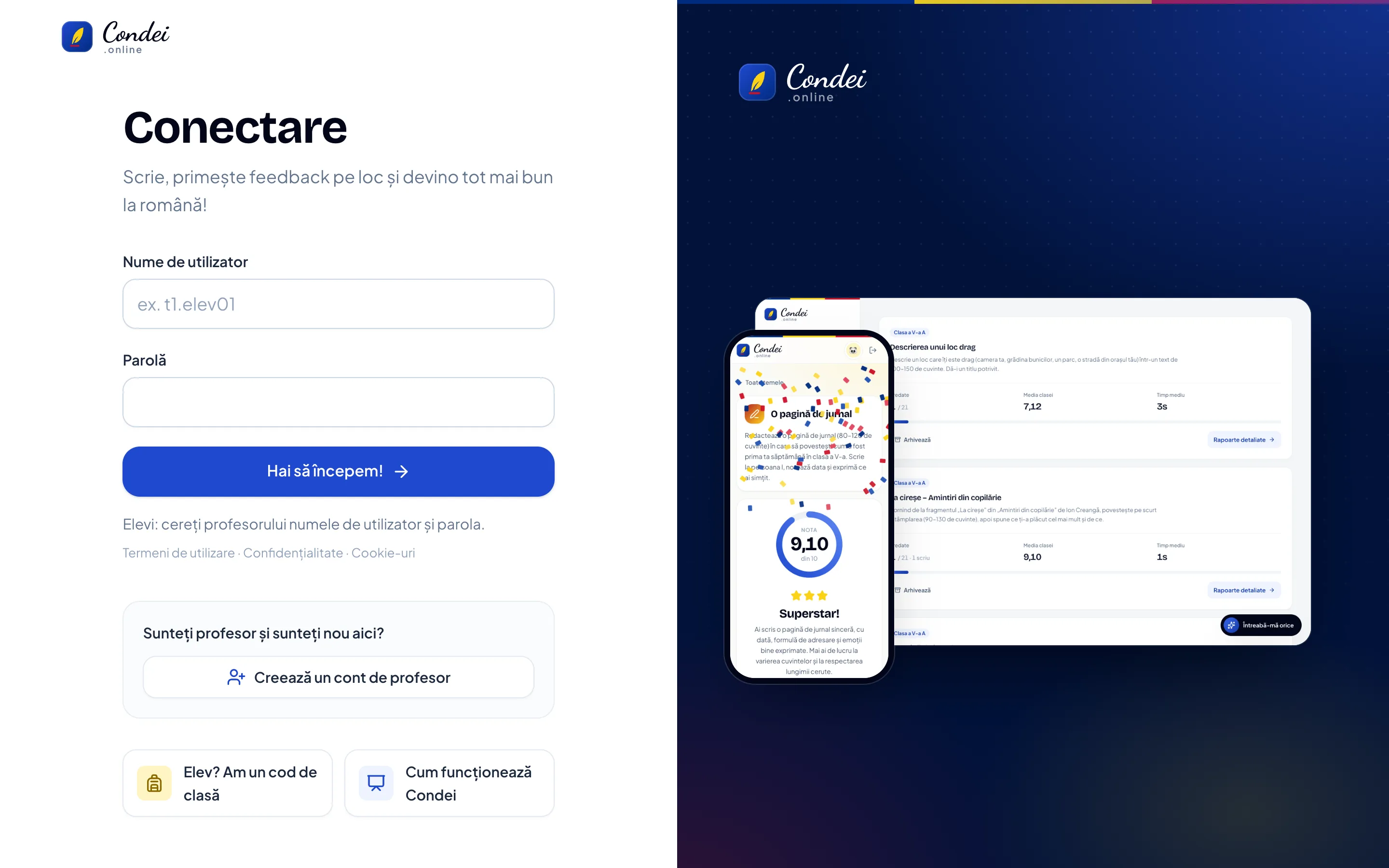
Apăsați butonul albastru Conectare din dreapta sus a site-ului sau intrați direct pe app.condei.online. Profesorii se conectează cu adresa de email și parola; elevii, cu numele de utilizator (de exemplu t1.elev01) și parola primite de la profesor.
Cum se conectează elevii?
Elevii nu își pot face cont fără dumneavoastră. Au trei variante:
- Cont creat de profesor — primesc o fișă tipărită cu numele de utilizator și parola și se conectează pe app.condei.online.
- Invitație pe email — apasă linkul din email, își aleg parola și intră direct în clasă.
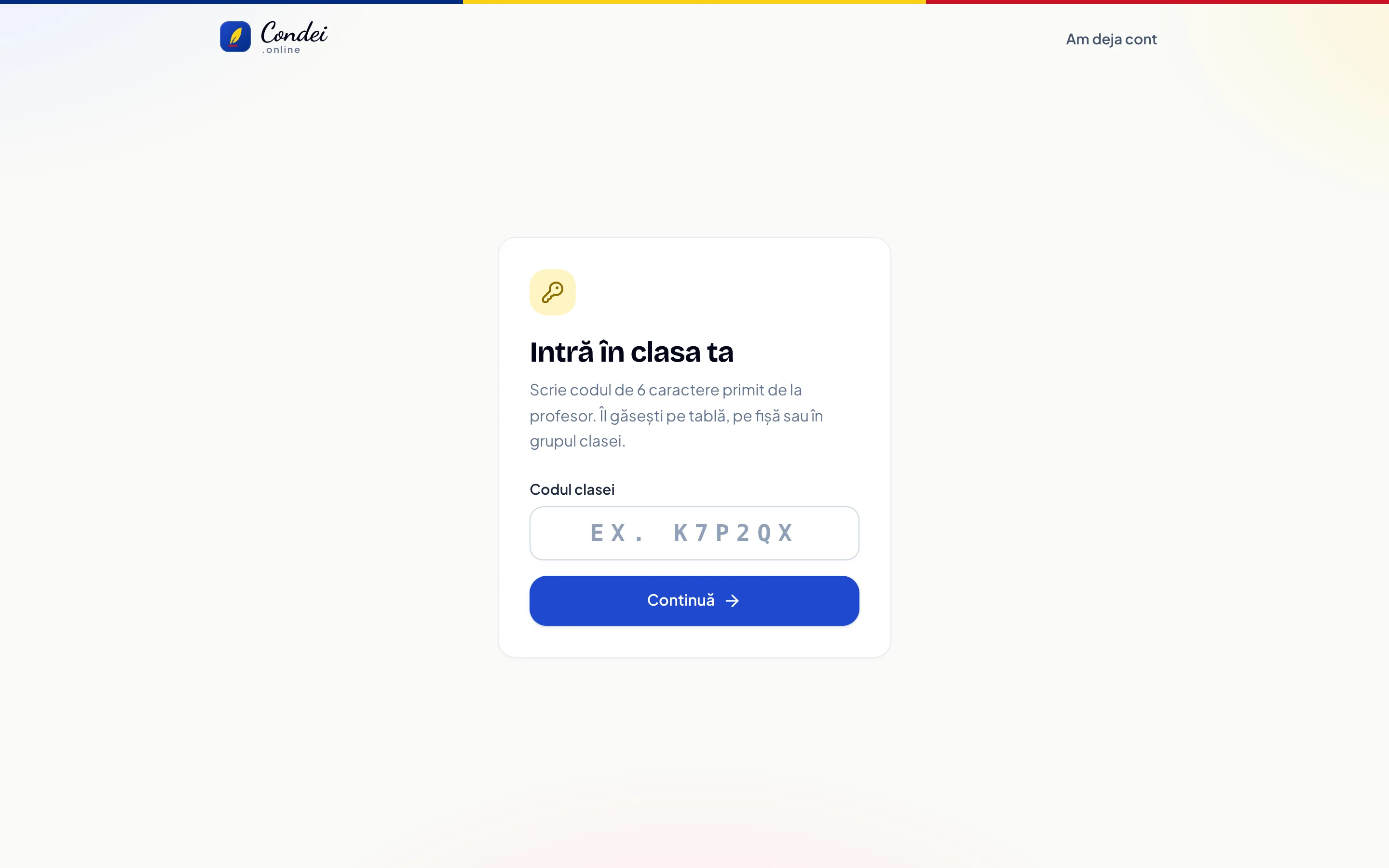
- Codul clasei — intră pe app.condei.online/intra, scriu codul de 6 caractere, numele și o parolă.
Am uitat parola. Ce fac?
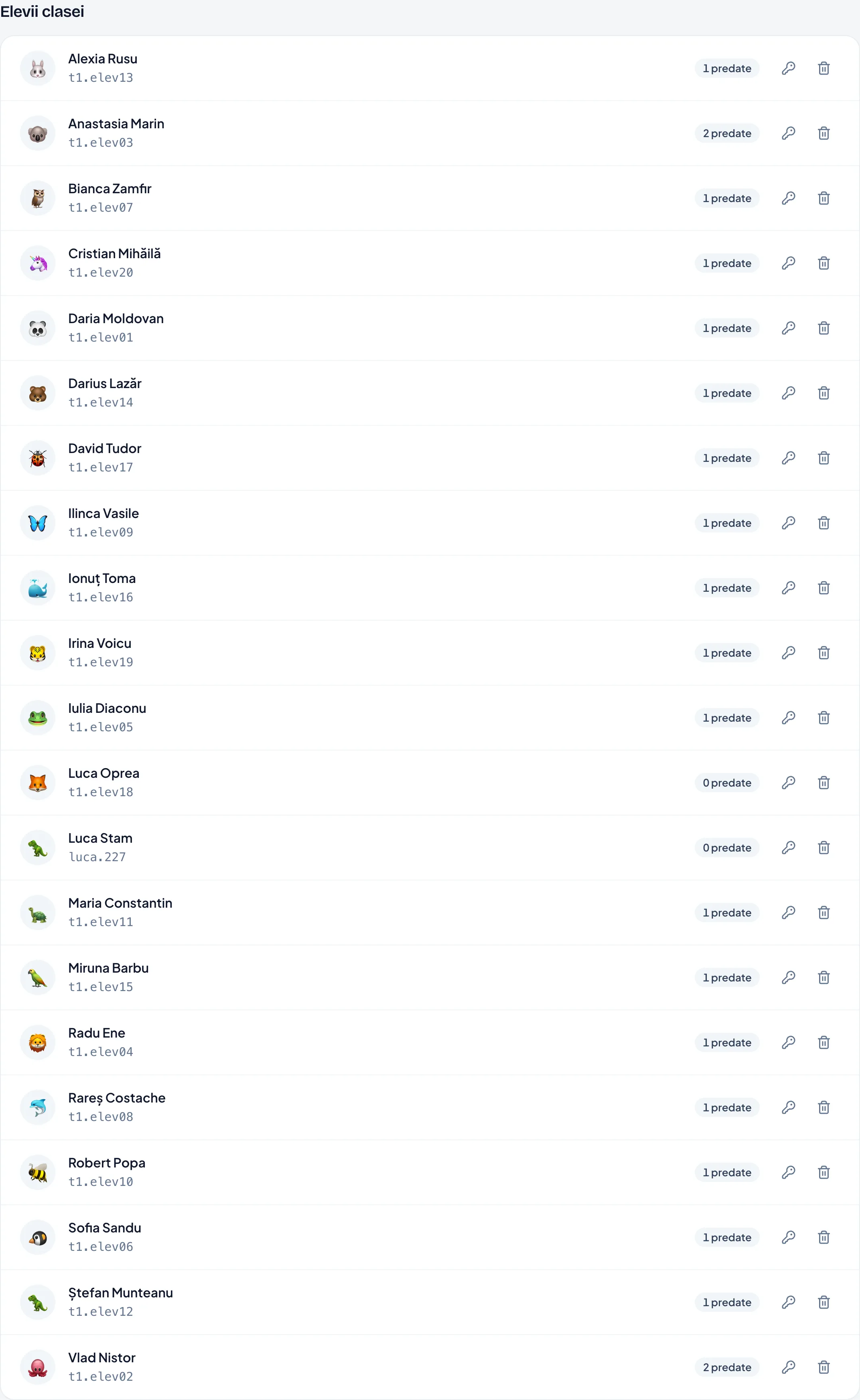
Dacă sunteți profesor, scrieți-ne la contact@condei.online de pe adresa contului și vă ajutăm. Dacă un elev și-a uitat parola, îi puteți genera una nouă: în Clasele mele, deschideți clasa și apăsați iconița cu cheie de lângă numele lui.
Cum îmi schimb numele, emailul, parola sau poza?
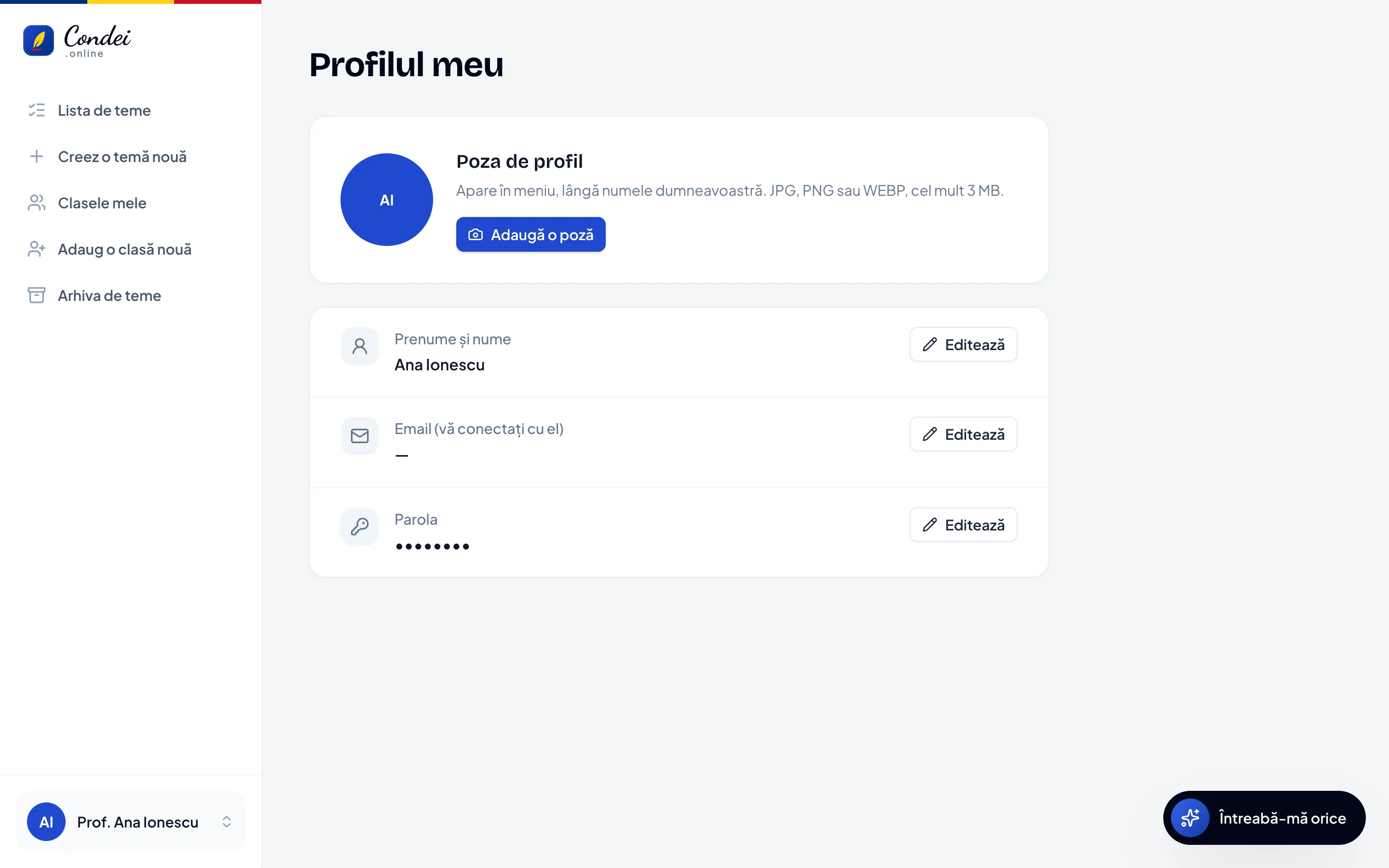
Apăsați pe numele dumneavoastră din colțul din stânga jos (pe telefon, în dreapta sus) și alegeți Profilul meu. Fiecare câmp are un buton „Editează”. Pentru o parolă nouă aveți nevoie de cea actuală; la schimbarea emailului primiți un email de confirmare.
Cât costă?
Pe durata versiunii Beta, Condei este gratuit pentru profesori și elevi. Vă anunțăm din timp despre orice schimbare.
Teme
Crearea, programarea și organizarea temelor.
Cum creez o temă nouă?
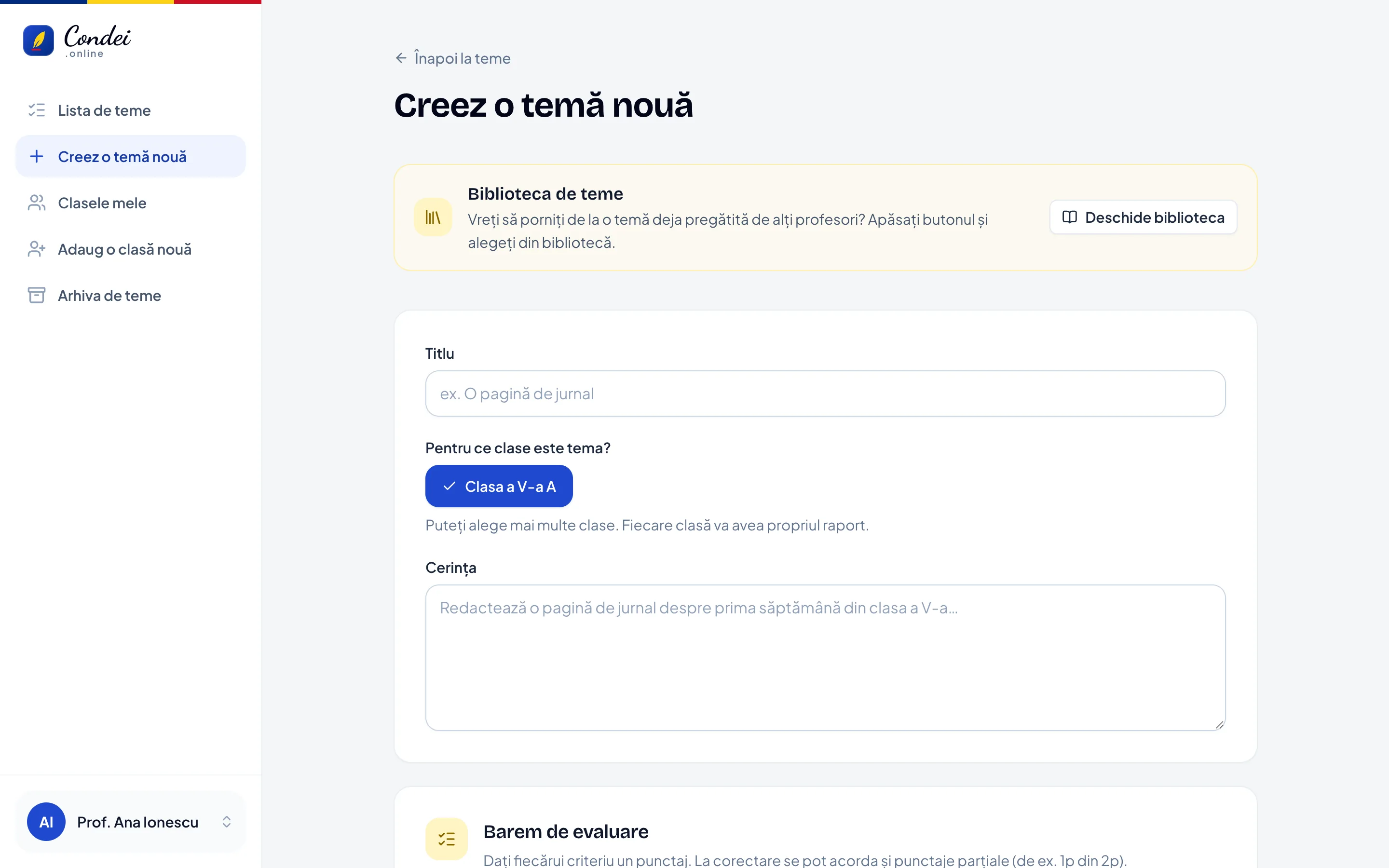
- Din meniul din stânga, alegeți Creez o temă nouă.
- Completați Titlul, apăsați clasele cărora le dați tema și scrieți Cerința.
- Stabiliți baremul: criteriile și punctele fiecăruia.
- Apăsați Creează tema. Elevii claselor alese o văd imediat.
Pot folosi o temă gata făcută?
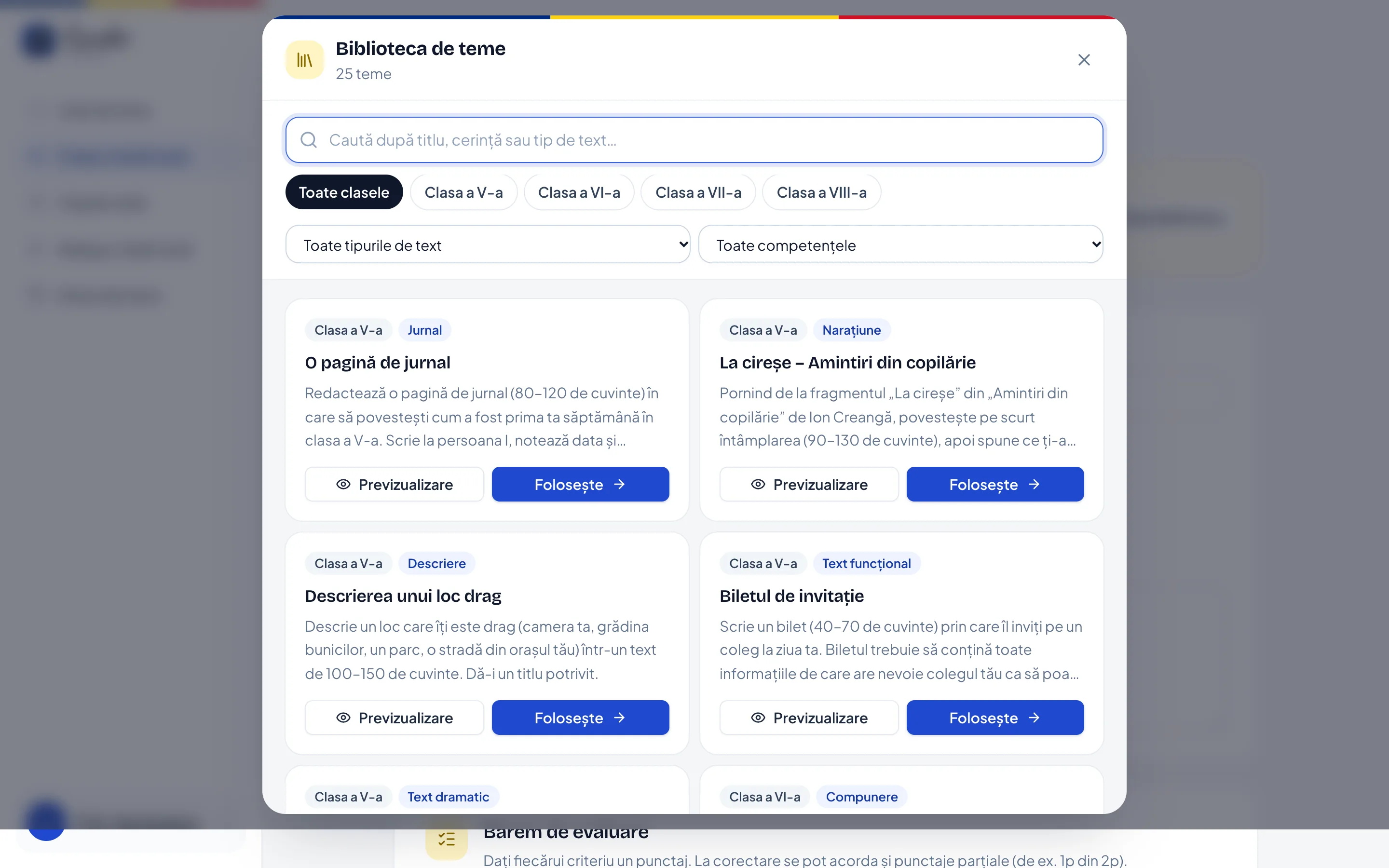
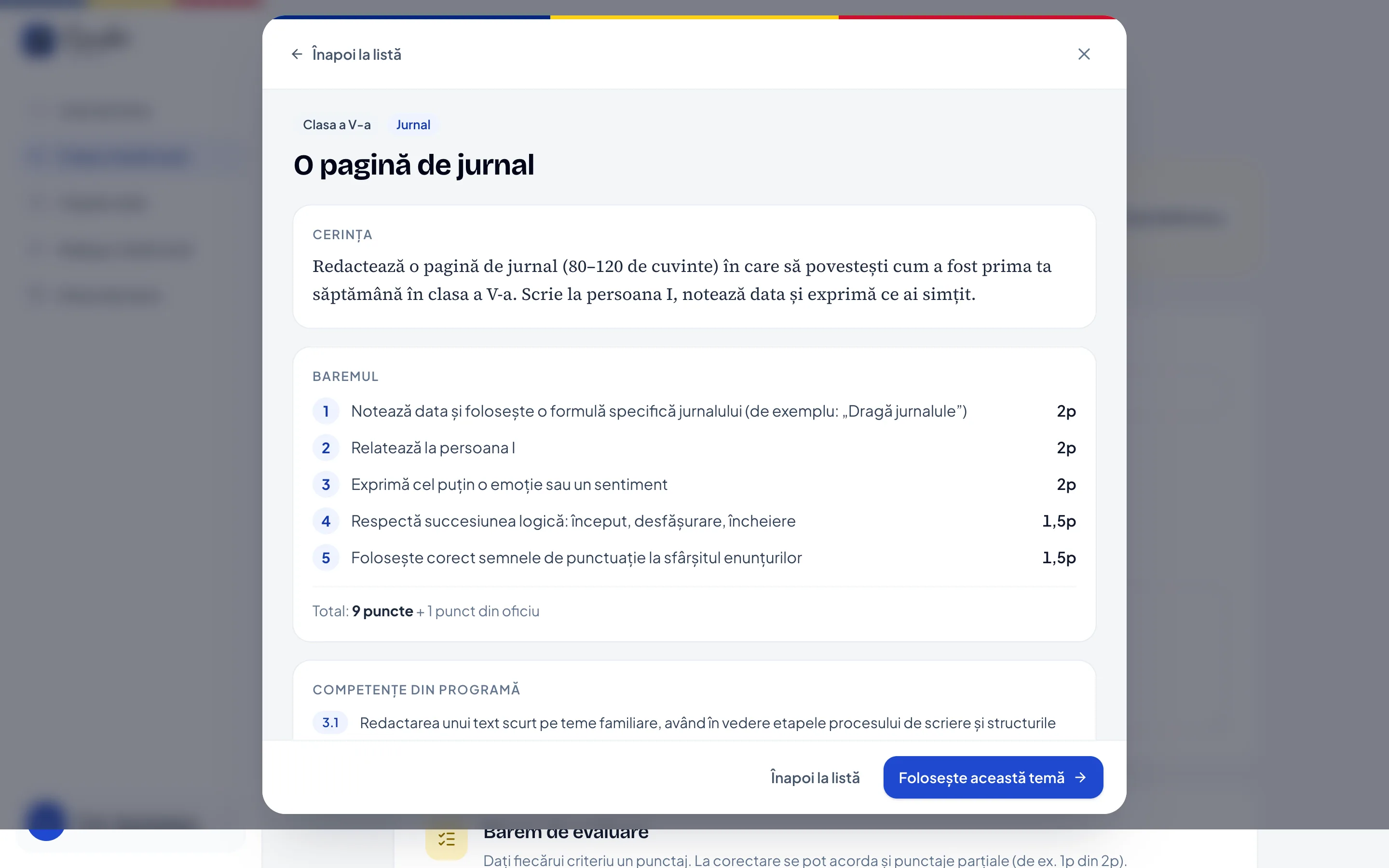
Da. În caseta Biblioteca de teme de sus, apăsați „Deschide biblioteca”. Căutați după titlu sau filtrați după clasă, tip de text și competență. „Previzualizare” vă arată cerința, baremul și competențele, iar „Folosește” completează formularul — pe care îl mai puteți modifica înainte să creați tema.
Cum fac baremul și cum se calculează nota?
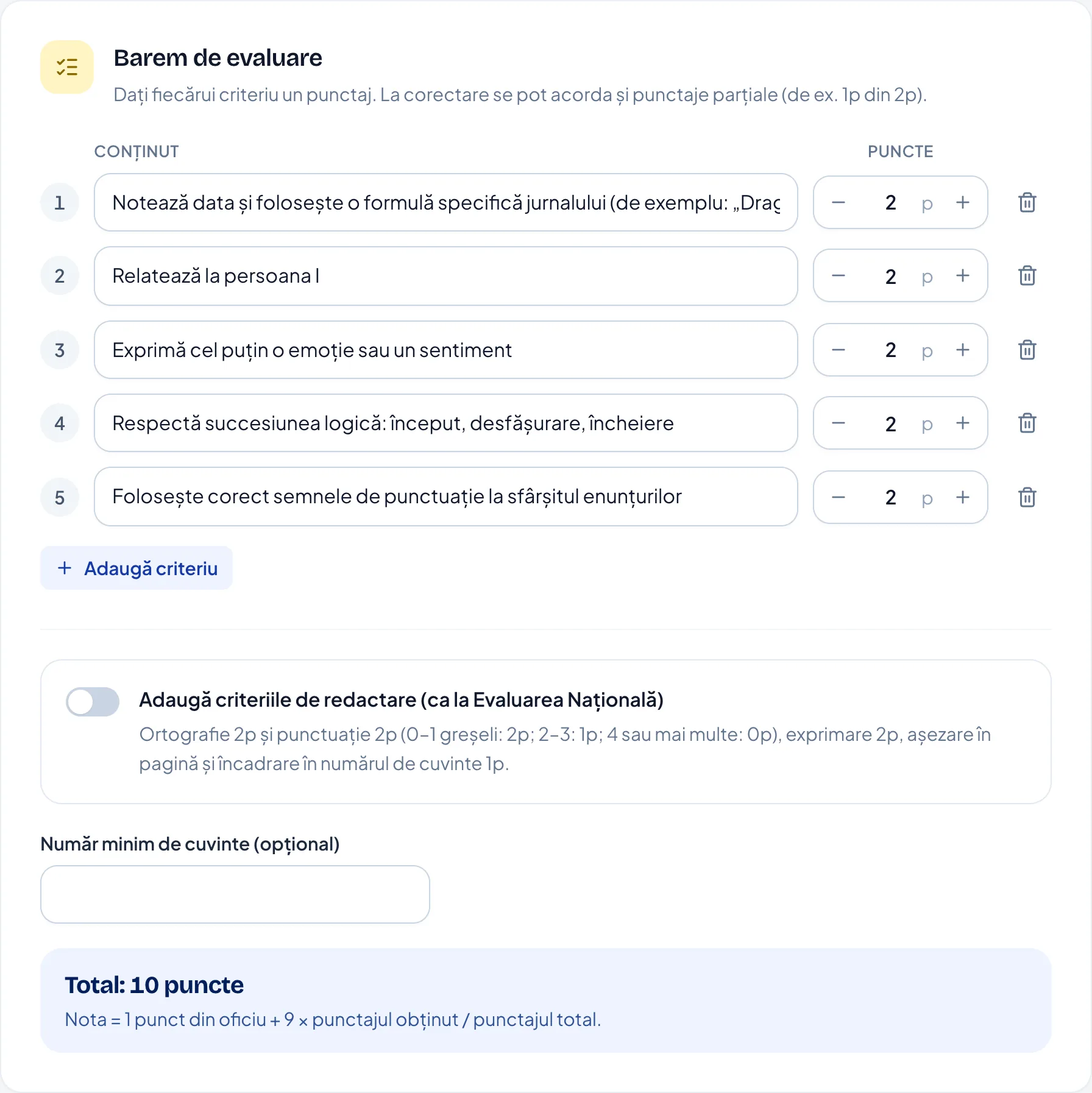
Adăugați criteriile cu „Adaugă criteriu” și dați fiecăruia puncte cu butoanele − și +. Comutatorul pentru criteriile de redactare adaugă ortografia, punctuația, exprimarea și așezarea în pagină, ca la Evaluarea Națională.
Nota se calculează ca la examen: baremul valorează 9 puncte, plus 1 punct din oficiu. Dacă baremul dumneavoastră are alt total, Condei îl aduce la 9 puncte. Sfat: faceți baremul din 9 puncte, ca nota să fie exact punctajul + 1.
Cum aleg competențele din programă?
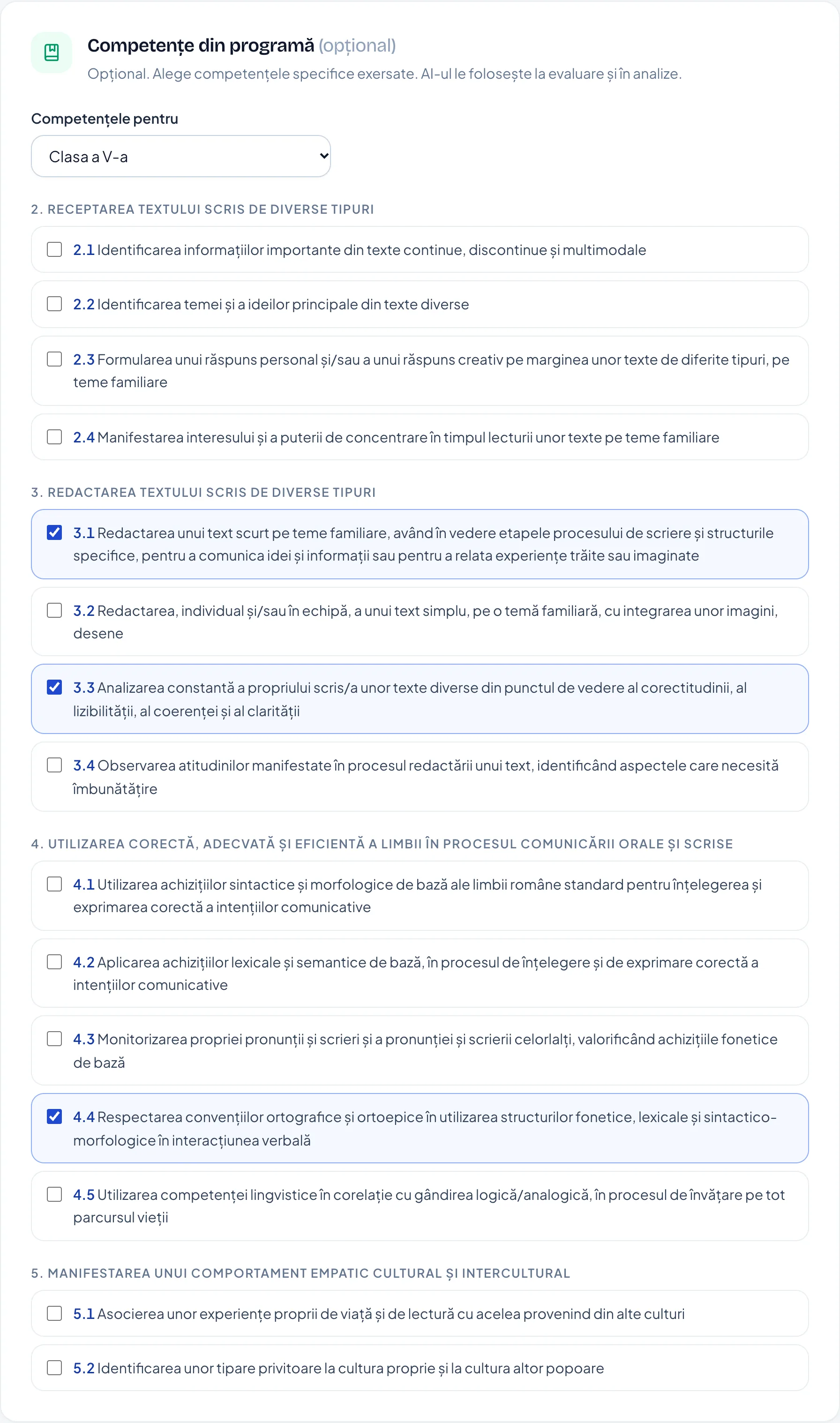
În secțiunea Competențe din programă bifați competențele specifice exersate de temă. Lista se schimbă după clasa aleasă. Corectarea și analizele clasei țin cont de ele. Tot în formular puteți da un răspuns model (elevii nu îl văd), un număr minim de cuvinte și puteți permite atașarea unui fișier Word sau PowerPoint.
Pot programa tema și pot pune un termen de predare?
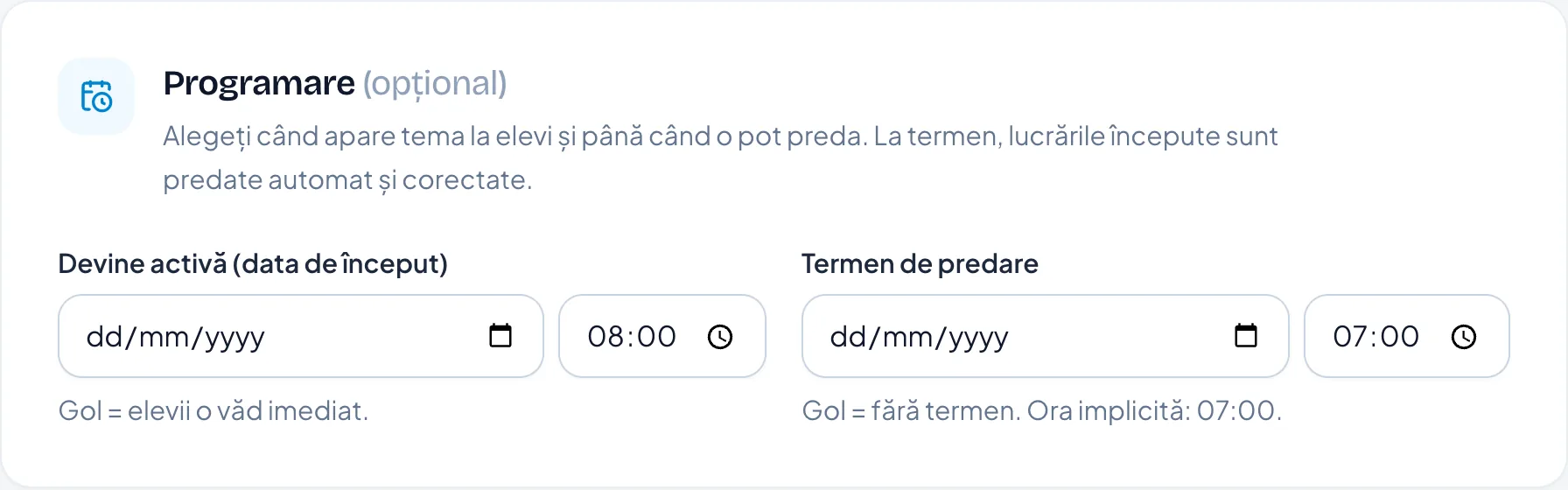
Da, în secțiunea Programare: „Devine activă” (când încep elevii să vadă tema; gol = imediat) și „Termen de predare” (ora este pusă automat la 07:00).
La termen, tema se închide. Lucrările începute și nepredate sunt predate automat și corectate în câteva minute. Elevii mai au 2 minute de grație, ca să nu piardă ce scriau chiar în ultimul moment.
Pot modifica sau închide o temă?
Editează apare pe cardul temei cât timp niciun elev nu a început să o scrie — de exemplu, o temă programată sau o foaie la care nu a intrat nimeni. Deschide același formular; apăsați „Salvează modificările”. După ce primul elev începe, tema nu se mai poate modifica, ca toți să lucreze după aceleași criterii.
Butonul roșu Închide tema o încheie imediat, după o confirmare: elevii nu mai pot scrie, iar lucrările începute se predau automat și se corectează în câteva minute.
Pot da aceeași temă mai multor clase?
Da. La „Pentru ce clase este tema?” apăsați toate clasele dorite. În raport veți avea câte o filă pentru fiecare clasă.
Unde văd temele date și cine a predat?
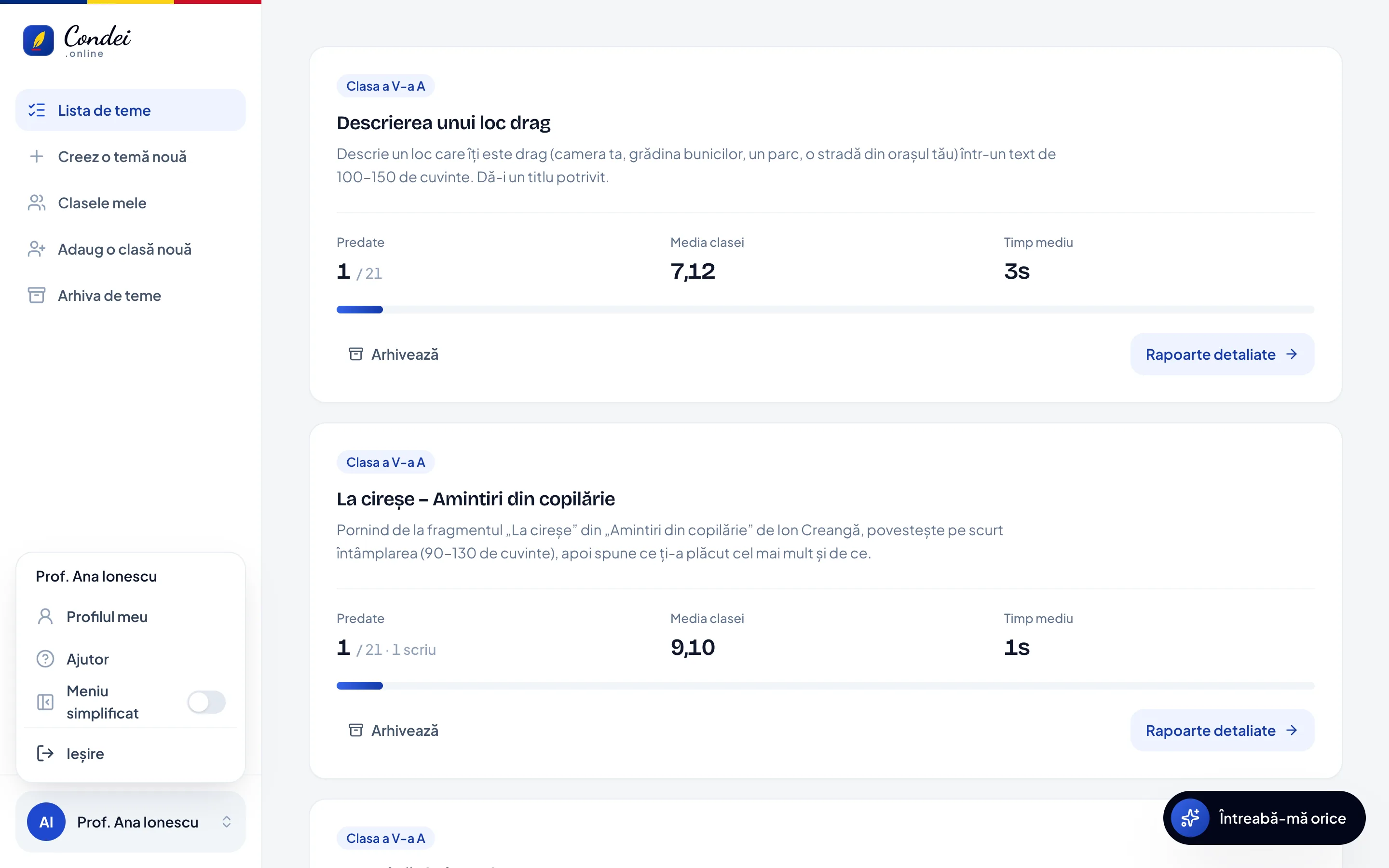
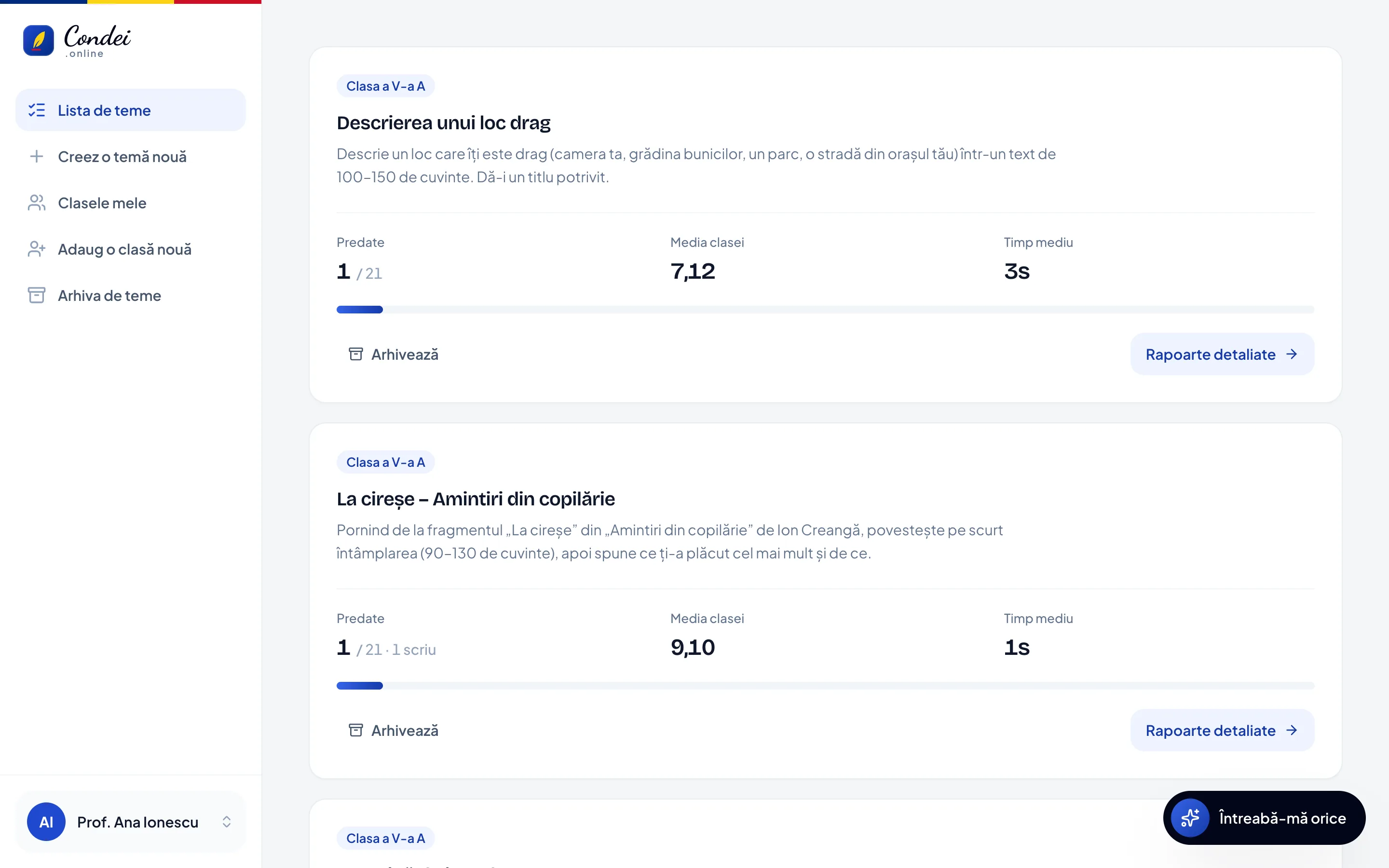
În Lista de teme: fiecare temă are clasele, câți elevi au predat (și câți scriu acum), media clasei și o bară de progres. Apăsați „Rapoarte detaliate” pentru rezultate.
Cum arhivez o temă veche?
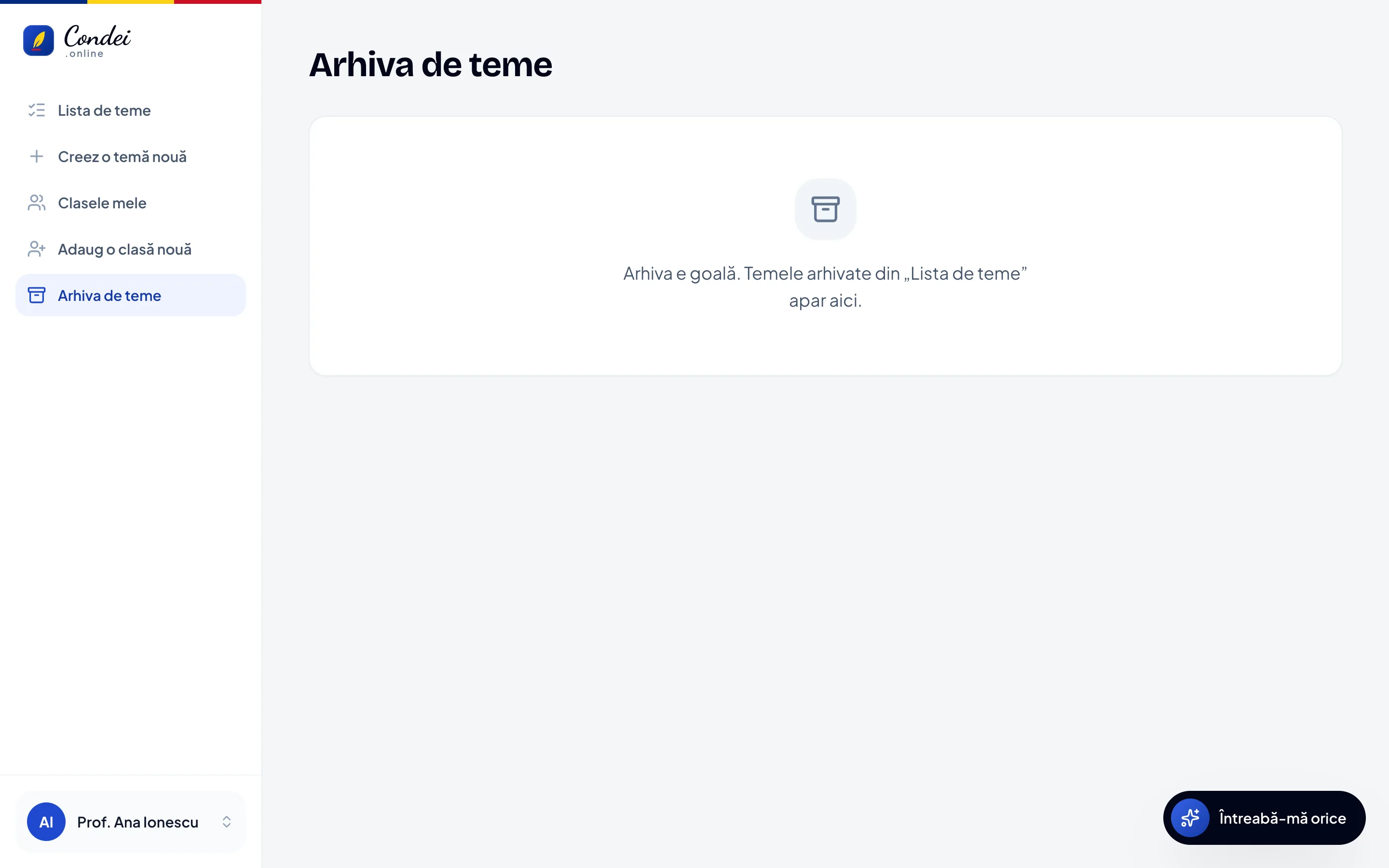
Apăsați Arhivează pe cardul temei. Tema se mută în Arhiva de teme, cu tot cu rapoarte. „Scoate din arhivă” o aduce înapoi.
Ce este „Scoateți o foaie”?
Butonul roșu de pe site vă ajută să dați o lucrare rapidă la clasă, chiar și fără cont. Scrieți adresa de email, alegeți o temă, apoi proiectați codul QR. Elevii îl scanează (sau intră pe condei.online/lucrare și scriu codul), își scriu numele și încep. Rezultatele vă vin pe email, cu link către raportul complet.
Rapoarte
Rezultatele clasei, analizele AI și lucrarea fiecărui elev.
Unde văd rezultatele unei teme?
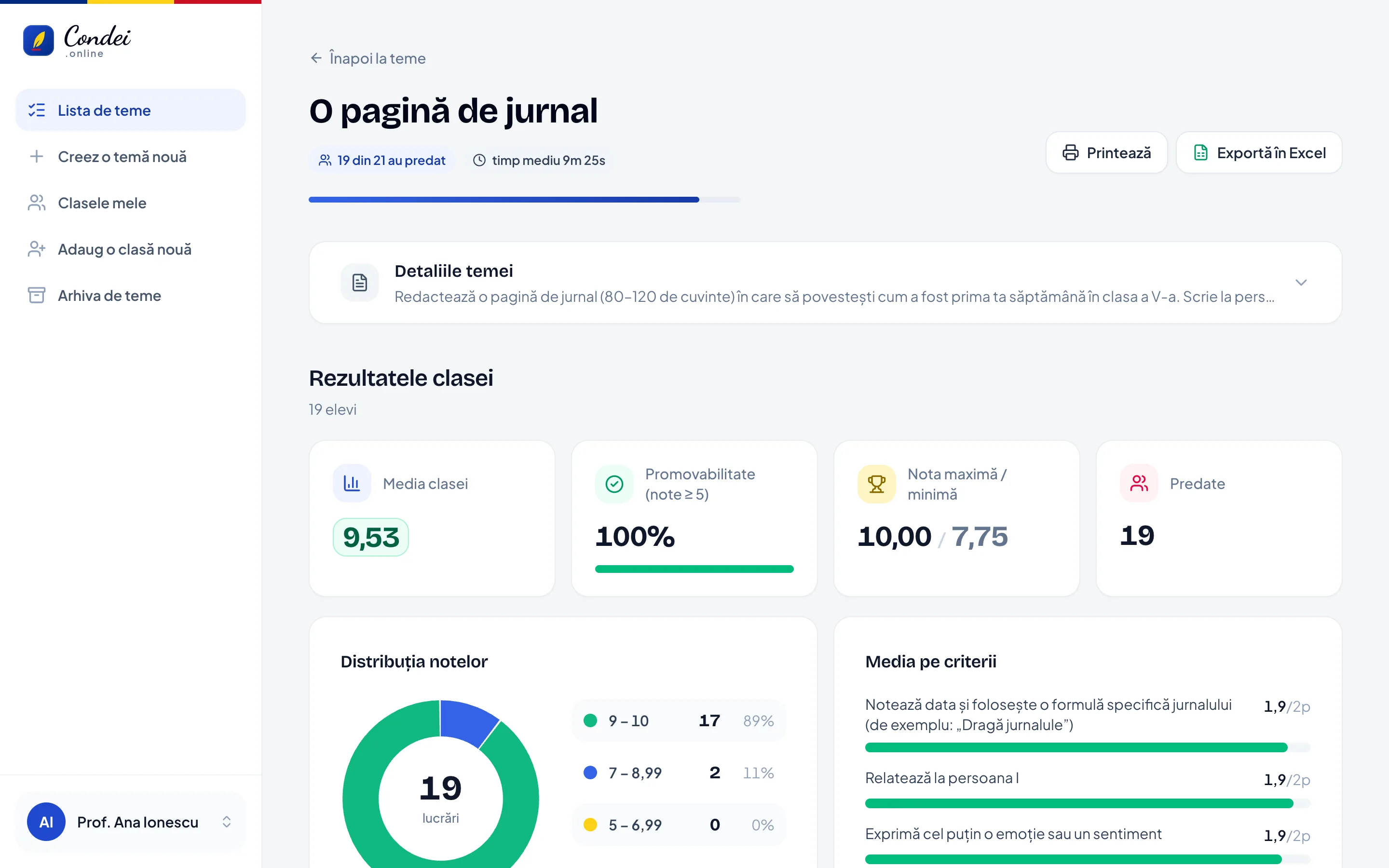
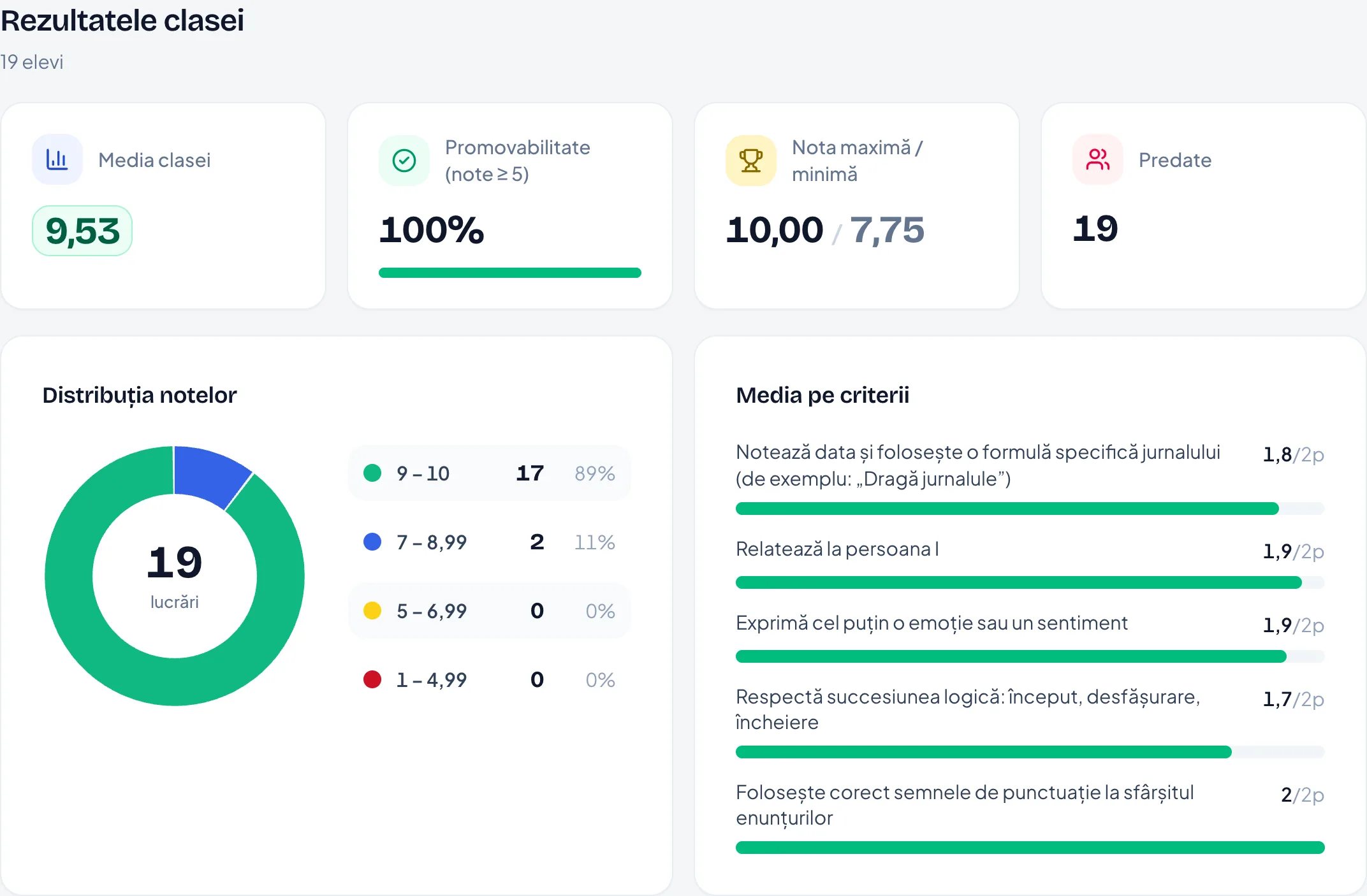
În Lista de teme, apăsați „Rapoarte detaliate”. Vedeți media clasei, promovabilitatea, nota maximă și minimă, distribuția notelor și media pe fiecare criteriu. Dacă tema a fost dată mai multor clase, aveți câte o filă pentru fiecare.
Ce sunt analizele AI?
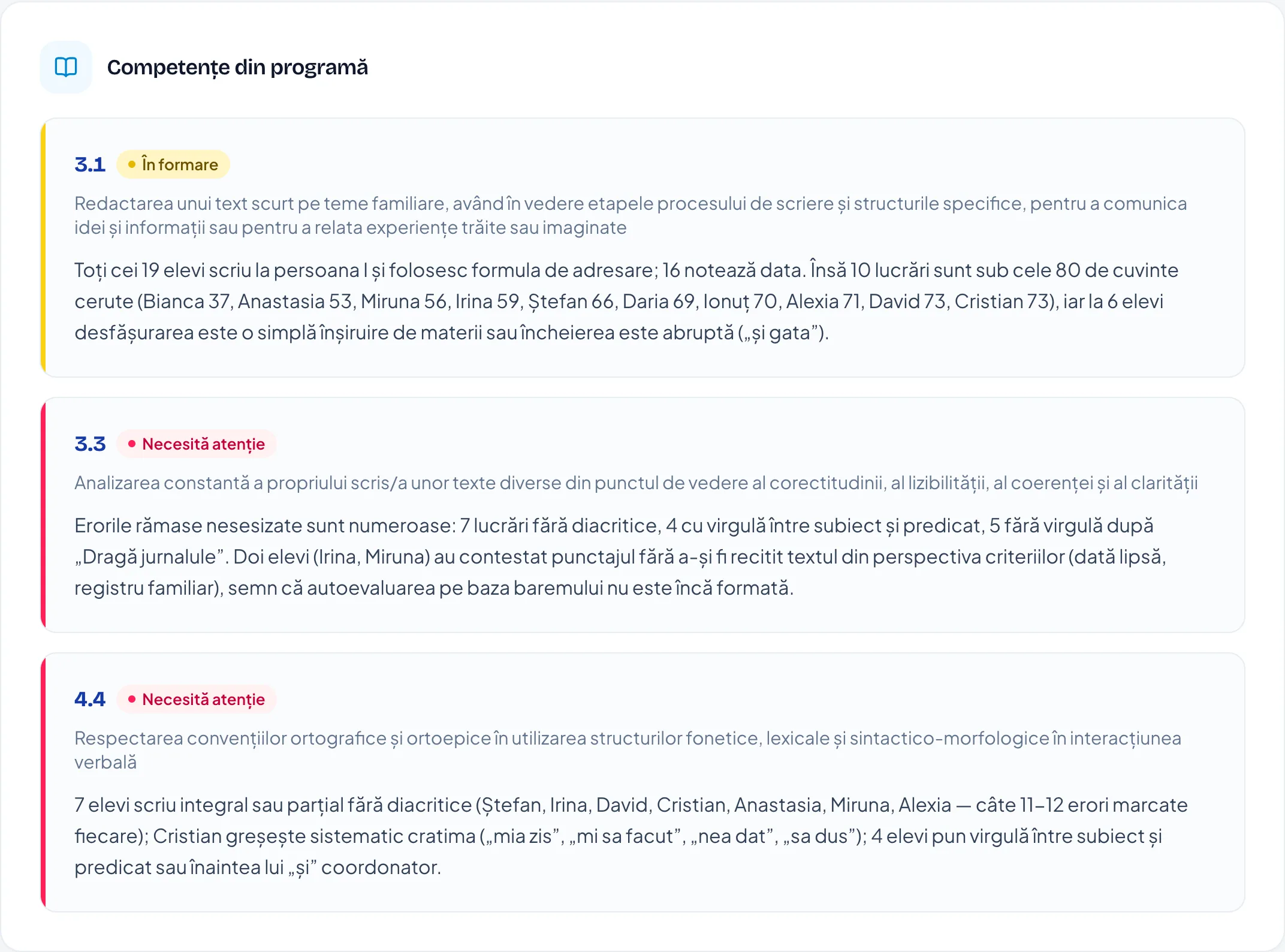
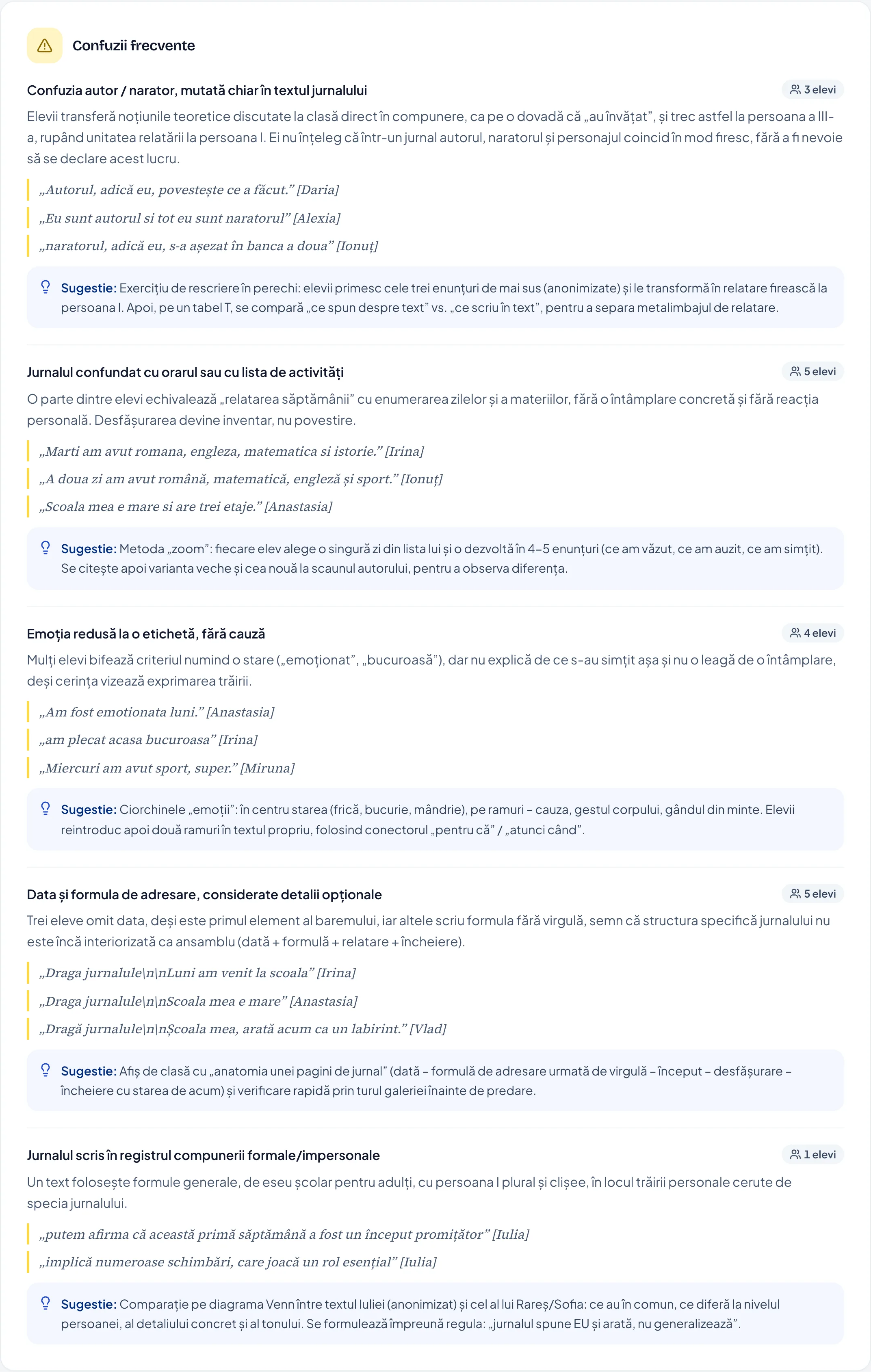
În secțiunea Analize AI apăsați „Generează analiza” (după ce au predat cel puțin 2 elevi). În câteva secunde primiți: o imagine de ansamblu, competențele din programă (consolidate, în formare sau care necesită atenție), confuziile frecvente cu citate din lucrări, greșelile de limbă care se repetă, lucrările de apreciat, elevii care au nevoie de sprijin și idei pentru orele următoare. „Regenerează” o actualizează după noi predări.
Cum văd lucrarea unui elev?
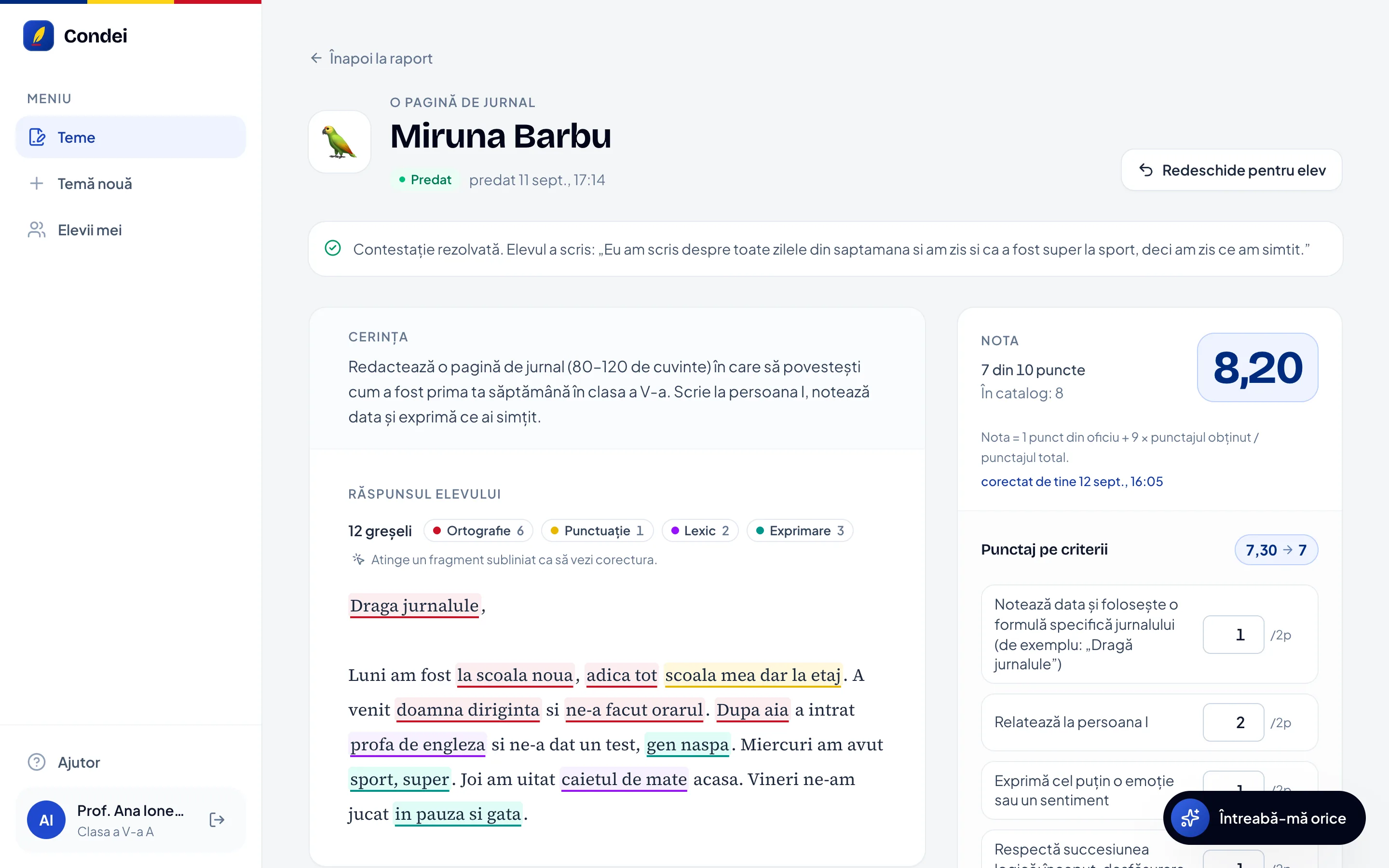
Apăsați pe numele lui în tabelul din raport. Vedeți textul cu greșelile subliniate (un clic arată corectura și regula), evaluarea pe fiecare criteriu, ce a făcut bine și ce poate îmbunătăți.
Pot modifica nota dată de Condei?
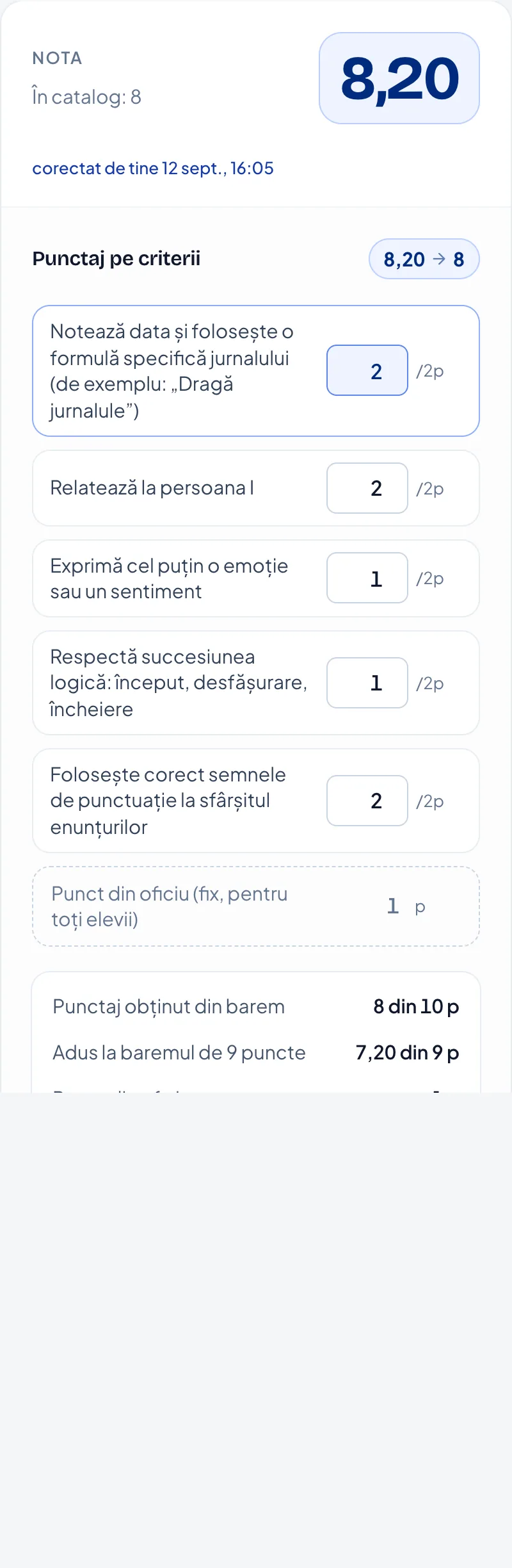
Da, ultimul cuvânt e al dumneavoastră. În cardul notei din dreapta, schimbați punctele oricărui criteriu — nota se recalculează pe loc. Puteți adăuga un comentariu pentru elev și apăsați „Salvează”. „Revino la punctajul AI” anulează modificările, iar „Redeschide pentru elev” îi permite elevului să mai lucreze și să predea din nou.
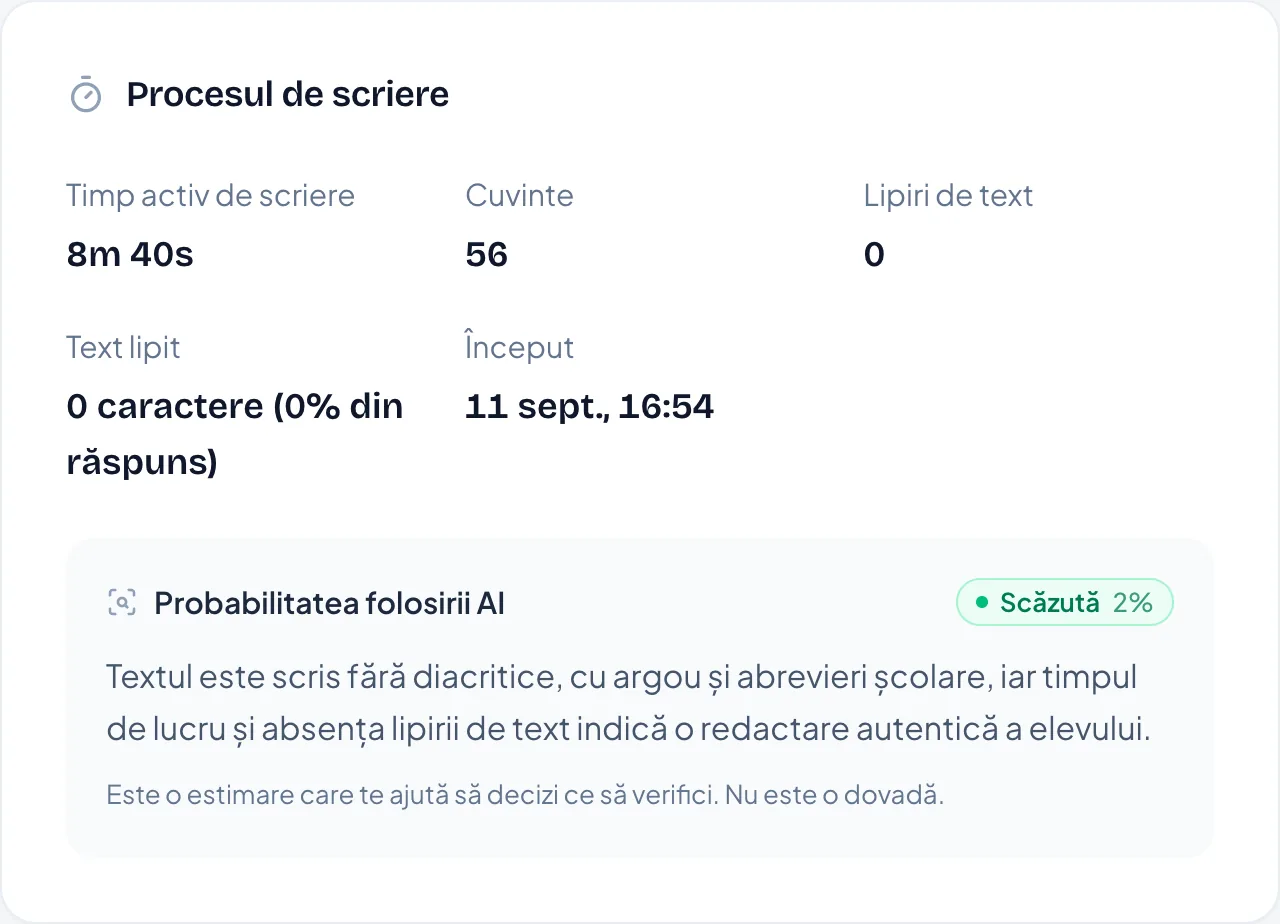
Cum aflu dacă un elev a folosit AI sau a copiat textul?
Pentru fiecare lucrare, Condei arată procesul de scriere — timpul activ și textul lipit — și o estimare a probabilității folosirii AI. Le vedeți în tabelul din raport și în pagina lucrării. Atenție: estimarea nu este o dovadă și nu trebuie folosită singură pentru a sancționa un elev.
Ce se întâmplă când un elev contestă nota?
Elevul vă scrie din pagina lui, cu „Crezi că punctajul nu e corect?”. Contestația apare sus în tabelul din raport și în pagina lucrării, unde corectați punctele sau o marcați ca rezolvată.
Pot printa raportul sau exporta notele?
Da. Sus, în dreapta raportului: Printează deschide fișa de analiză a rezultatelor pentru clasa aleasă, iar Exportă în Excel descarcă notele, gata pentru catalog.
Clase
Clasele, elevii și codurile de acces.
Cum creez o clasă nouă?
- Din meniul din stânga, alegeți Adaug o clasă nouă. Sus vedeți deja codul clasei.
- Scrieți Numele clasei și alegeți Clasa (a V-a … a XII-a).
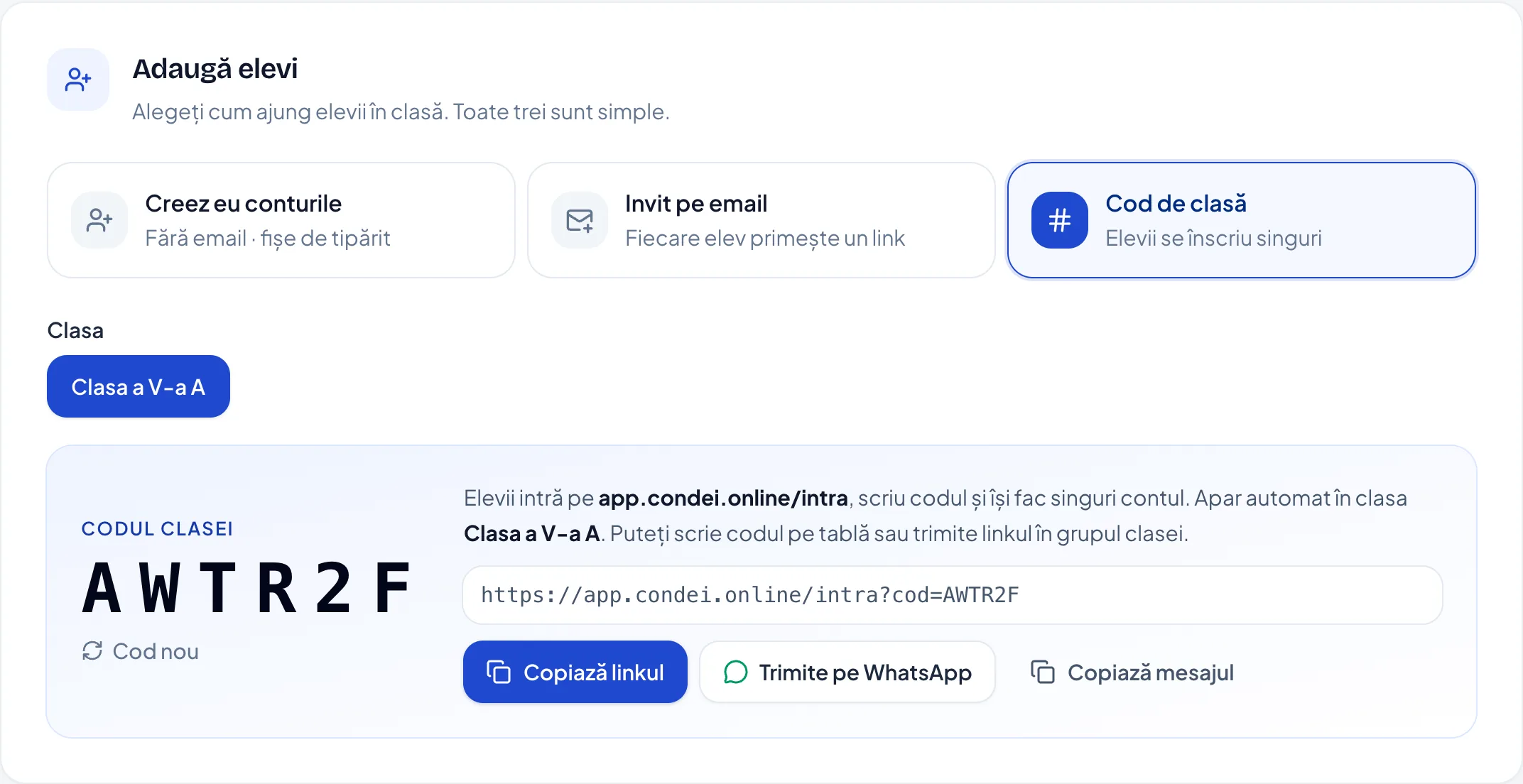
- Alegeți cum adăugați elevii: listă de nume, invitație pe email sau cod de clasă. Îi puteți adăuga și mai târziu.
- Apăsați Creează clasa.
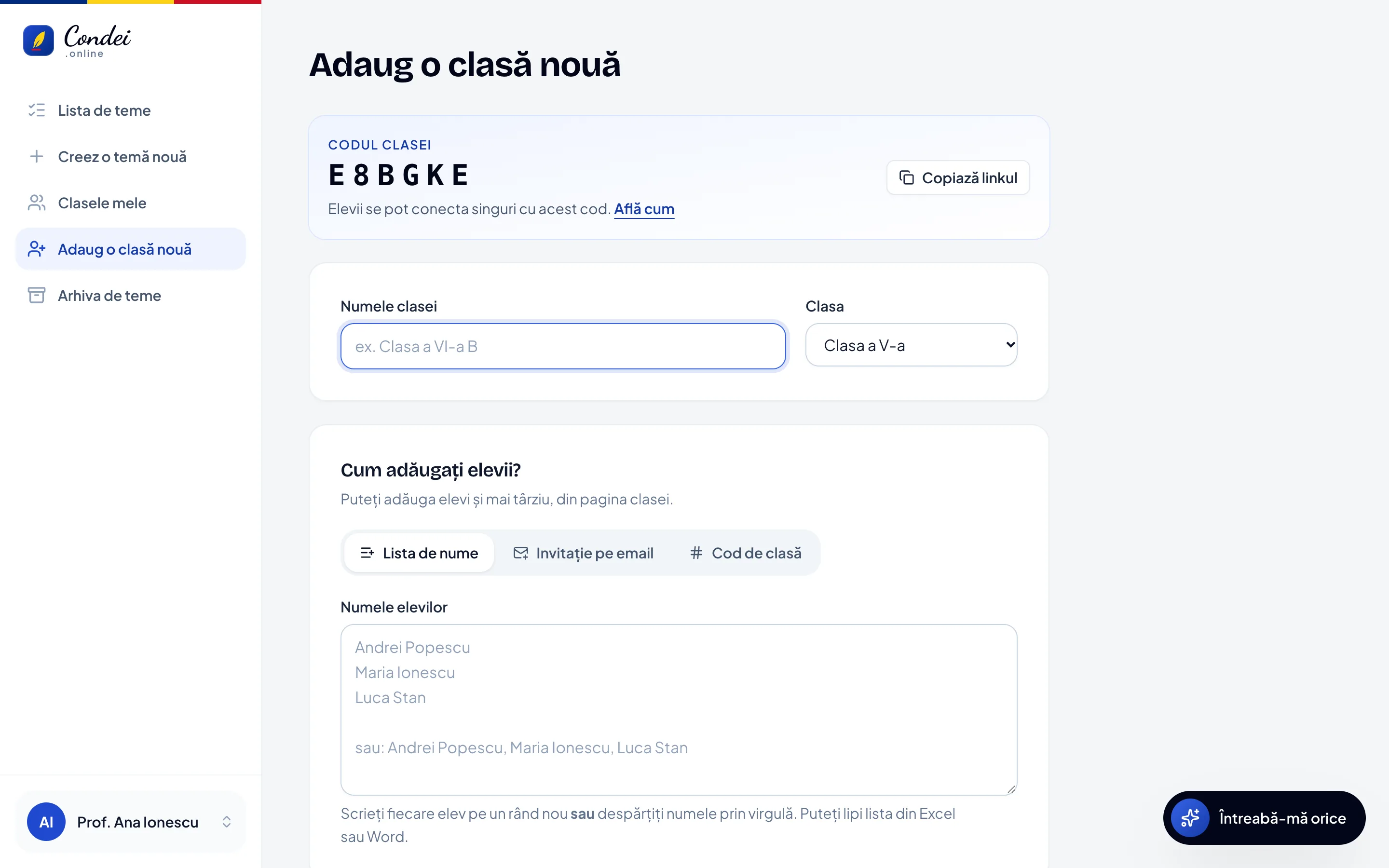
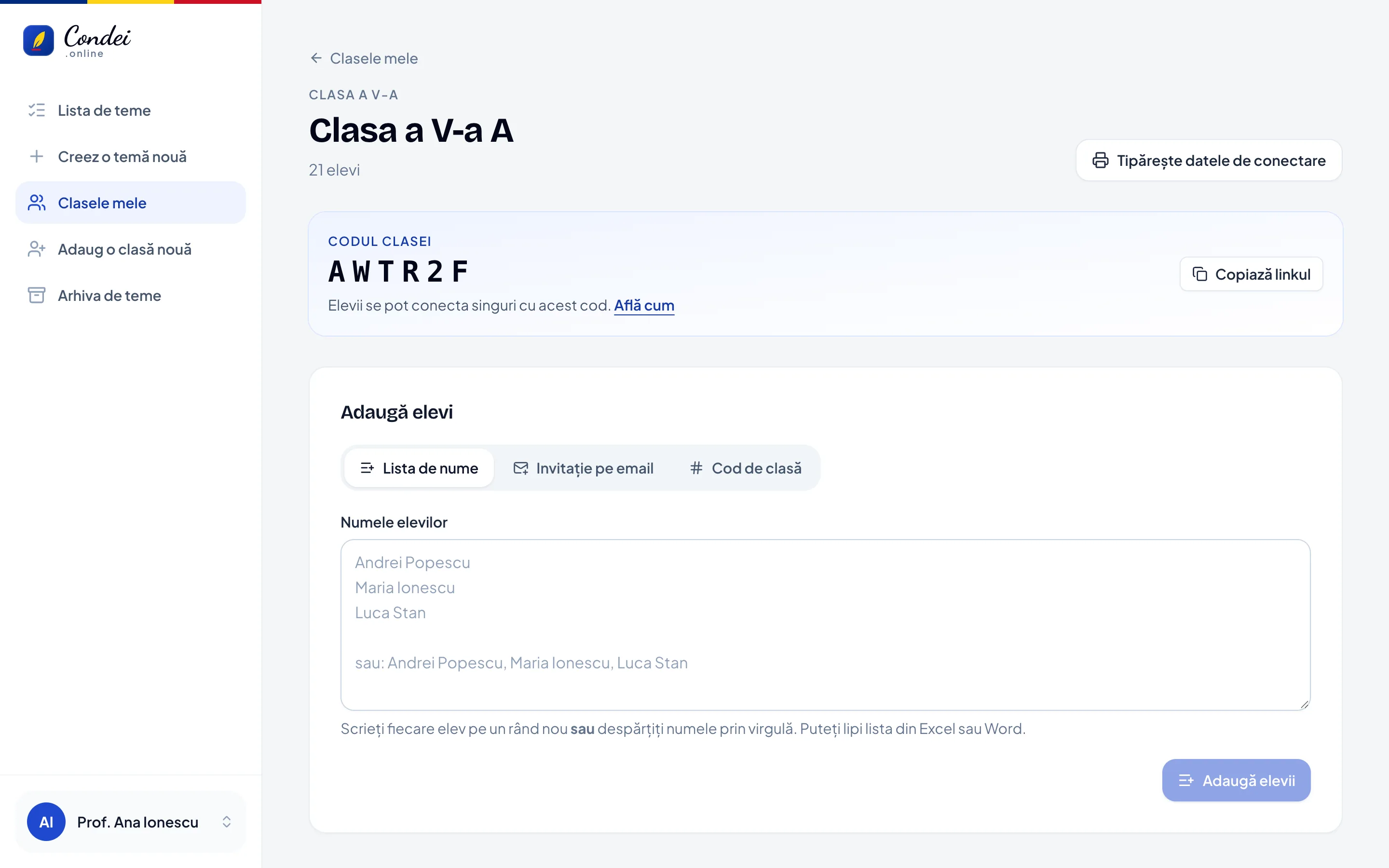
Cum creez conturile elevilor dintr-o listă de nume?
În fila Lista de nume, lipiți numele elevilor, câte unul pe rând sau despărțite prin virgulă (de exemplu, copiate din Excel). Condei creează conturile, fără email: doar nume de utilizator și parolă. Apoi apăsați „Tipărește datele de conectare”.
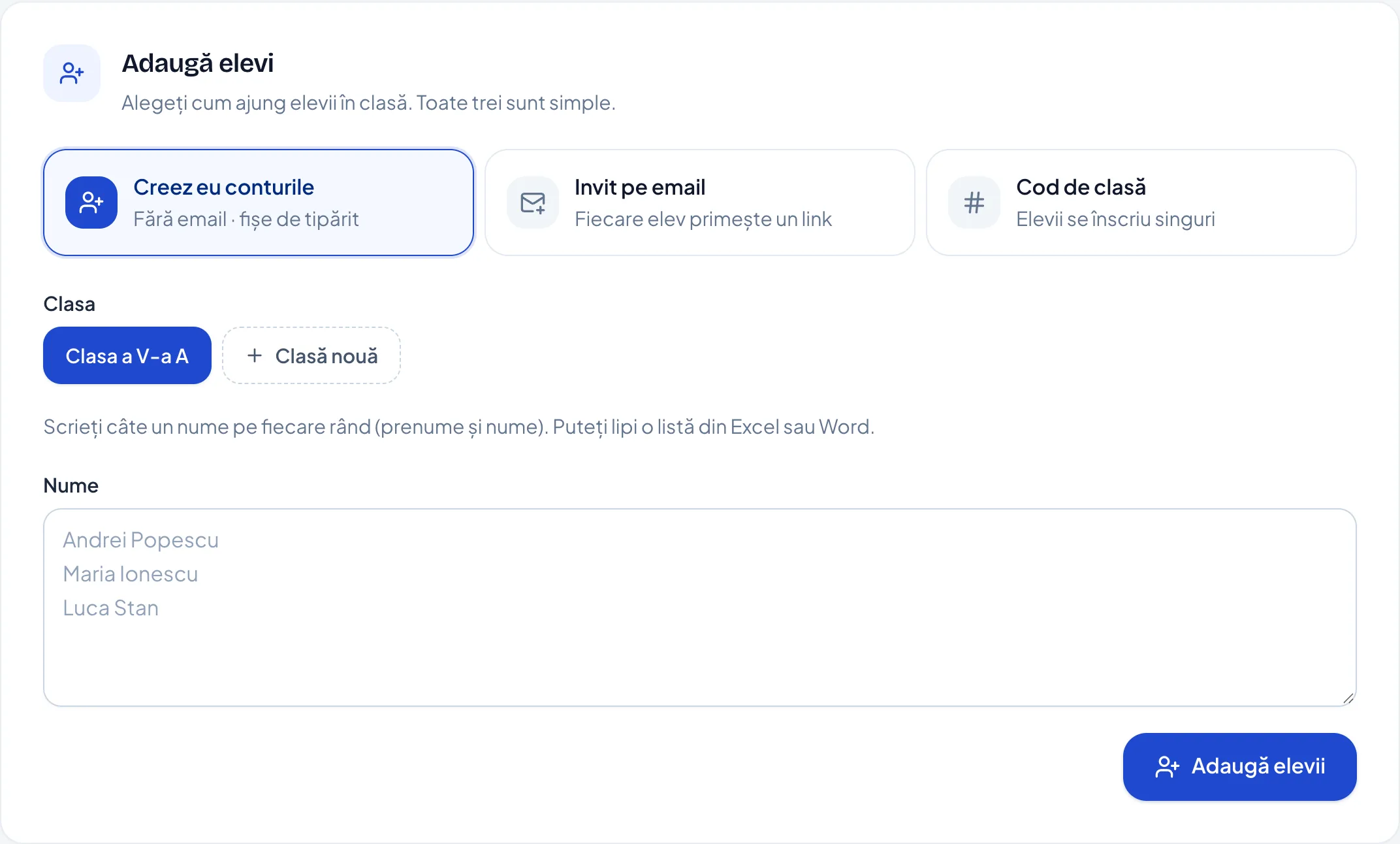
Cum îi invit pe elevi pe email?
În fila Invitație pe email, scrieți adresele elevilor. Fiecare primește un link, își alege singur parola și intră direct în clasă.
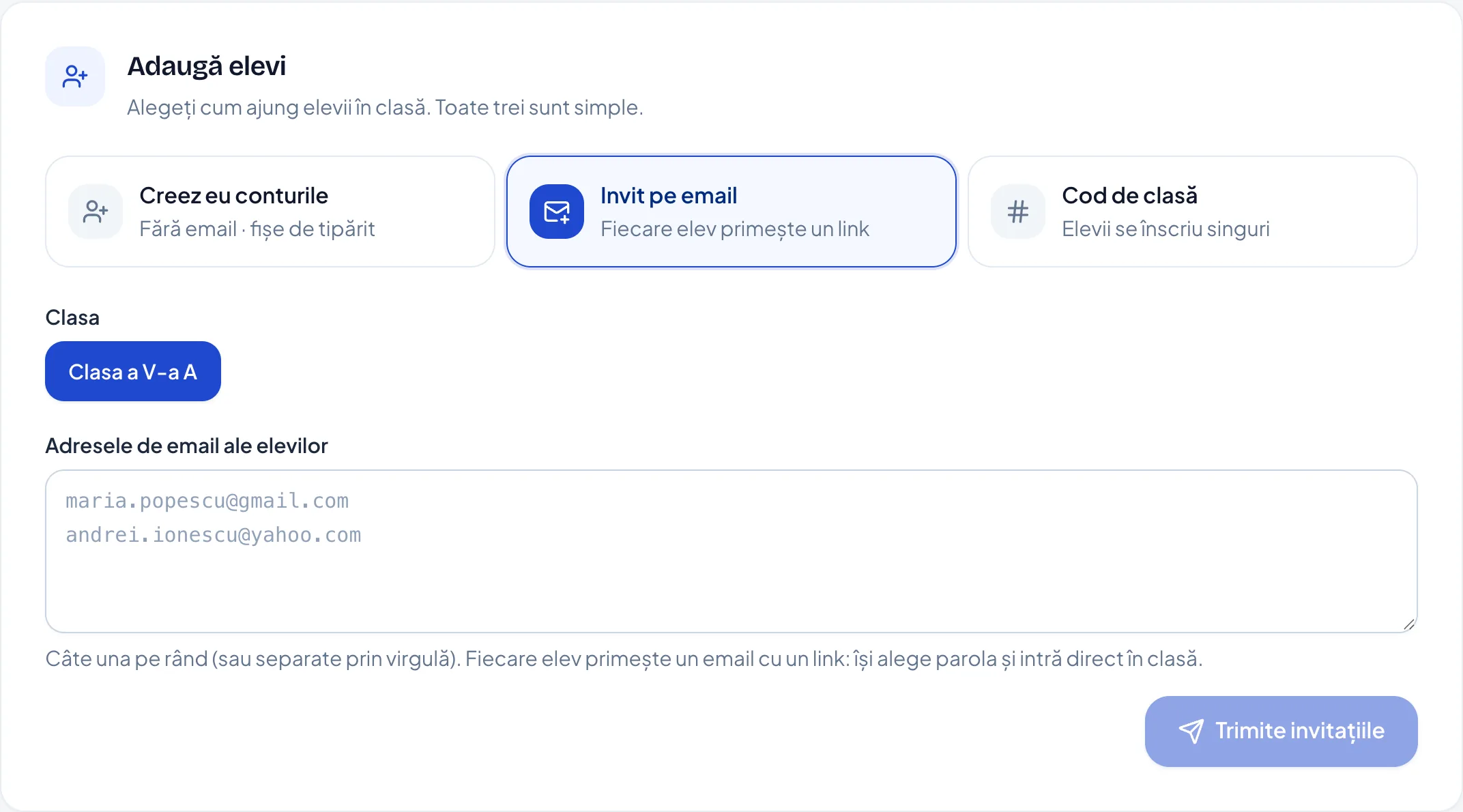
Ce este codul clasei și unde îl găsesc?
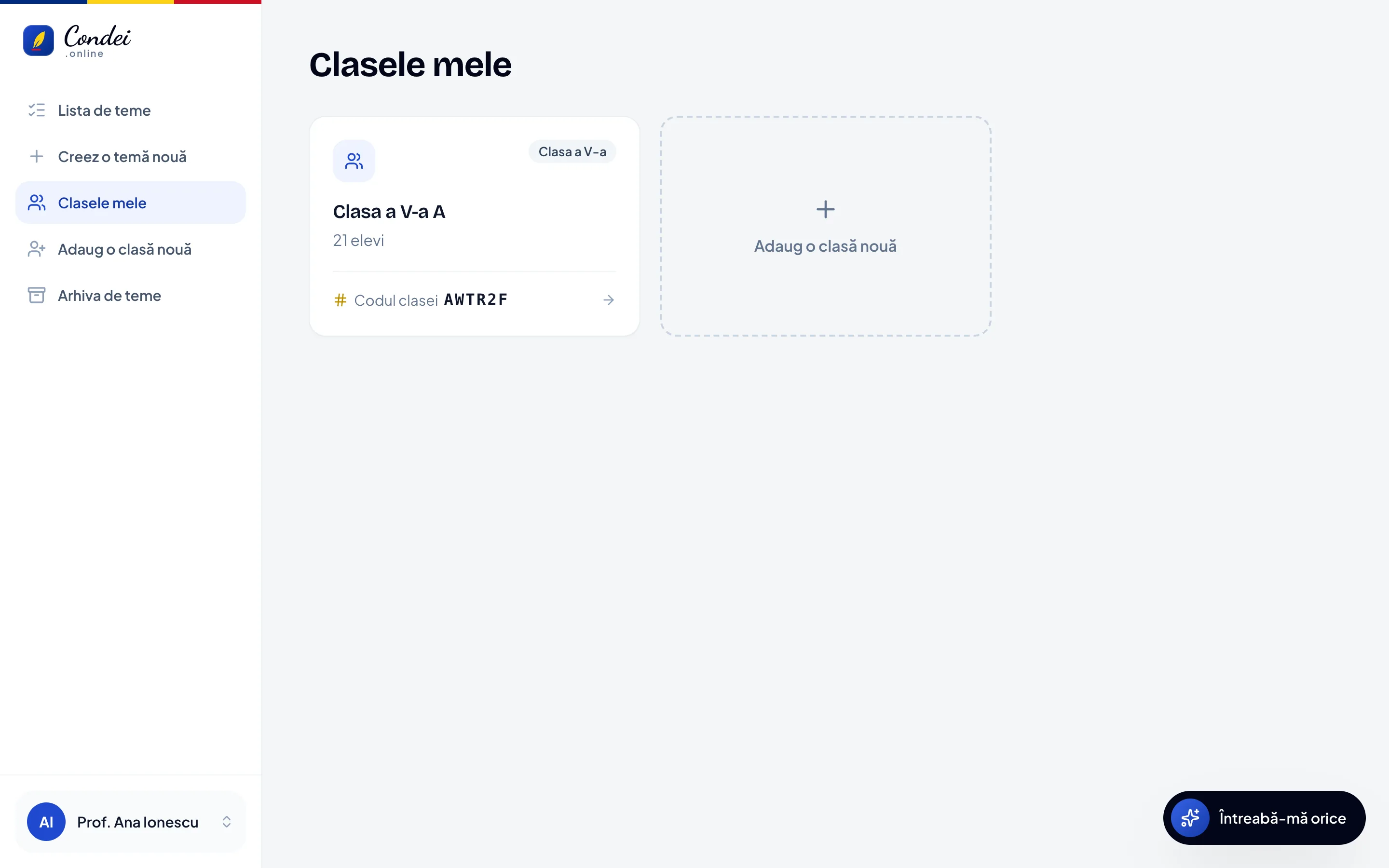
Fiecare clasă are un cod de 6 caractere, afișat pe cardul ei din Clasele mele și sus, în pagina clasei. Elevii fără cont îl scriu pe app.condei.online/intra; cei care au deja cont îl scriu la butonul „Cod de clasă” din antet. „Copiază linkul” vă dă un link pe care elevii doar îl deschid.
Cum tipăresc datele de conectare ale elevilor?
Deschideți clasa și apăsați Tipărește datele de conectare. Primiți câte o fișă pentru fiecare elev, cu numele de utilizator (de exemplu t3.elev07) și parola — fără numele elevului, pentru confidențialitate.
Cum mut sau șterg un elev?
În lista elevilor clasei, „Mută în…” îl trece în altă clasă, iconița cu cheie îi dă o parolă nouă, iar coșul îl scoate din clasă. Un cont creat de dumneavoastră, care nu mai e în nicio altă clasă, se șterge împreună cu lucrările lui.
Unde îmi văd clasele?
În Clasele mele: câte un card pentru fiecare clasă, cu numele, nivelul, numărul de elevi și codul clasei. Apăsați un card ca să deschideți clasa.
Asistență elevi
Ce văd și ce fac elevii în Condei.
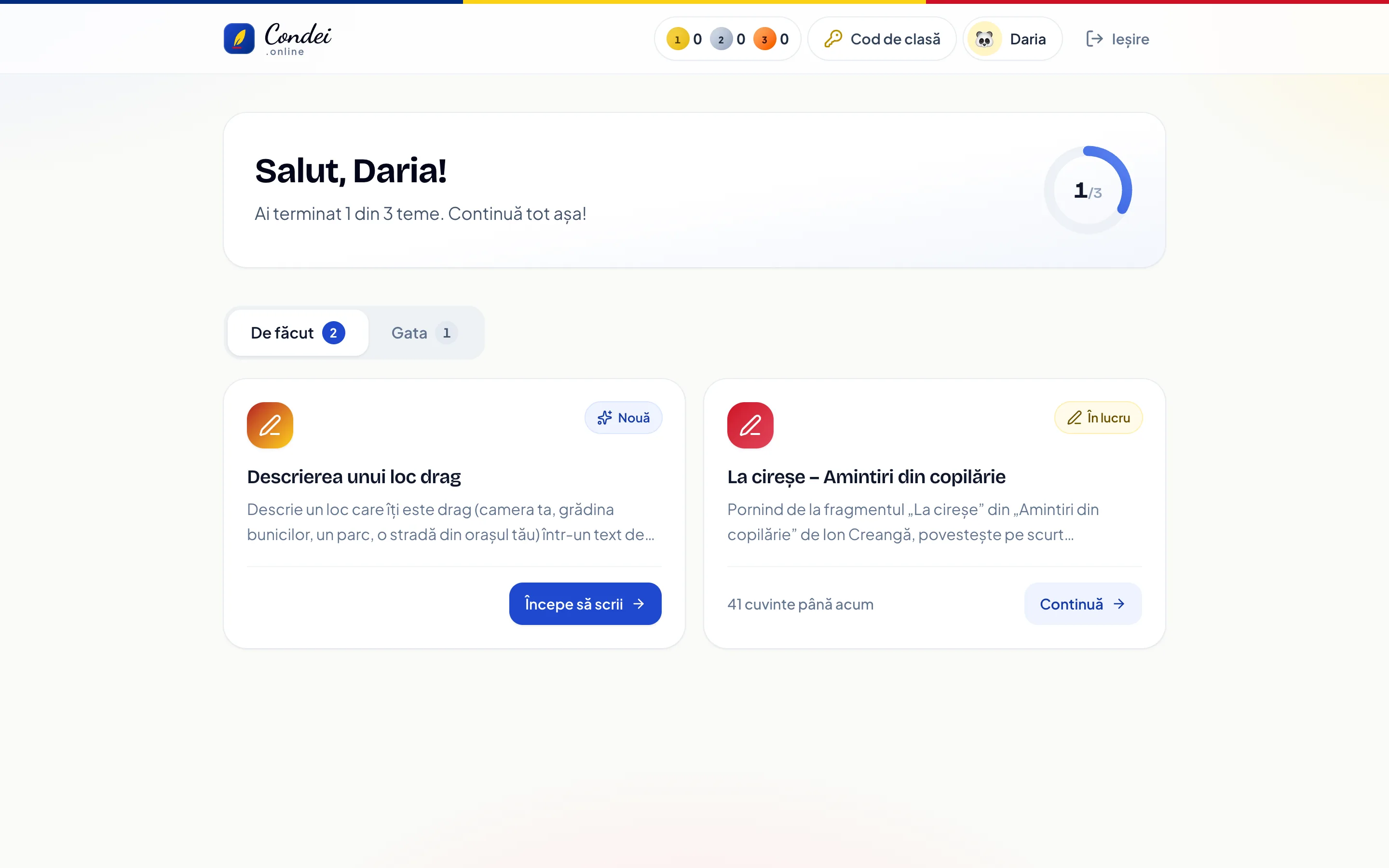
Unde își văd elevii temele?
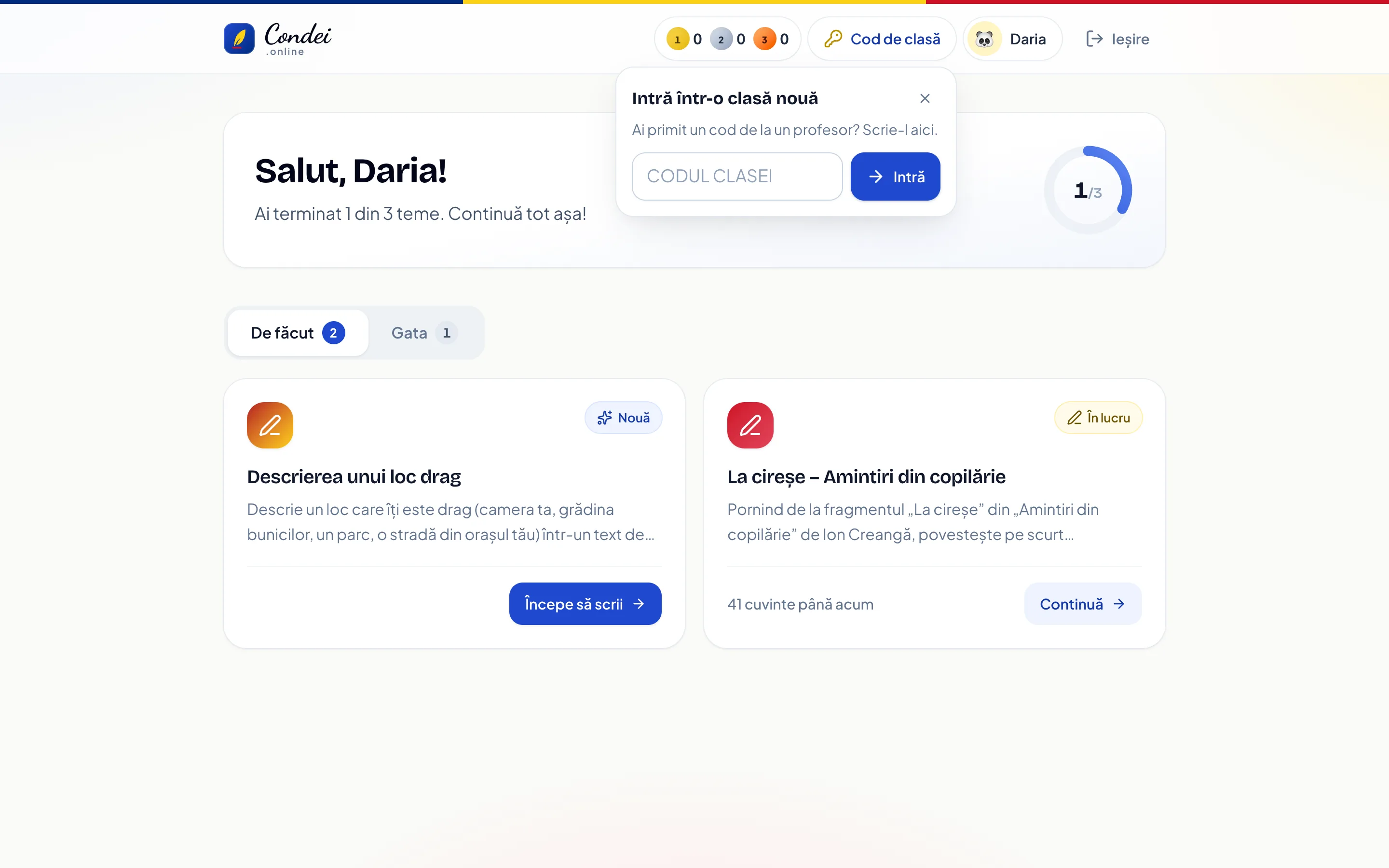
După conectare, pe pagina principală, ca niște carduri: „De făcut” și „Gata”. Fiecare card arată termenul de predare, dacă există, iar după corectare — nota și stelele.
Cum scriu tema?
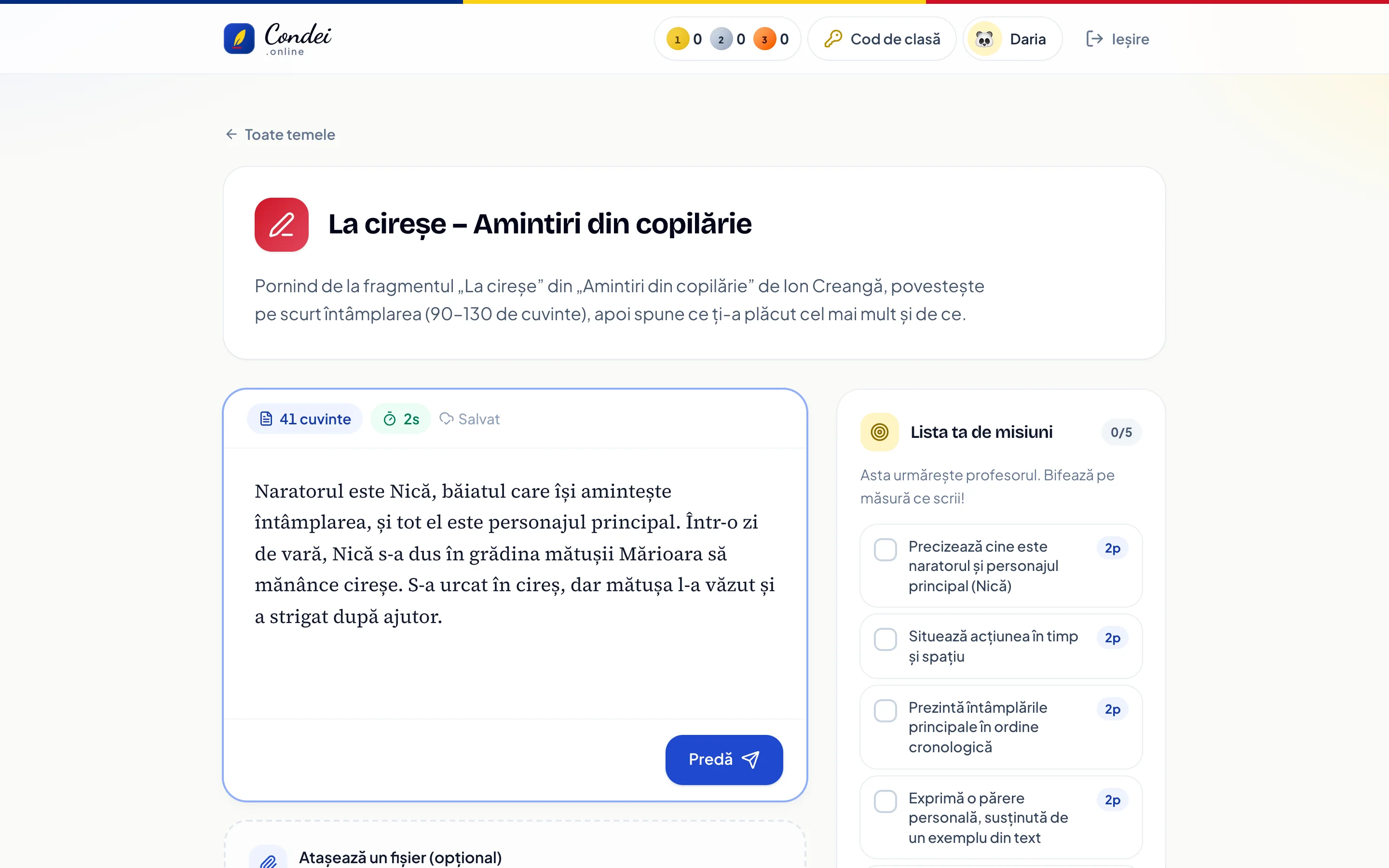
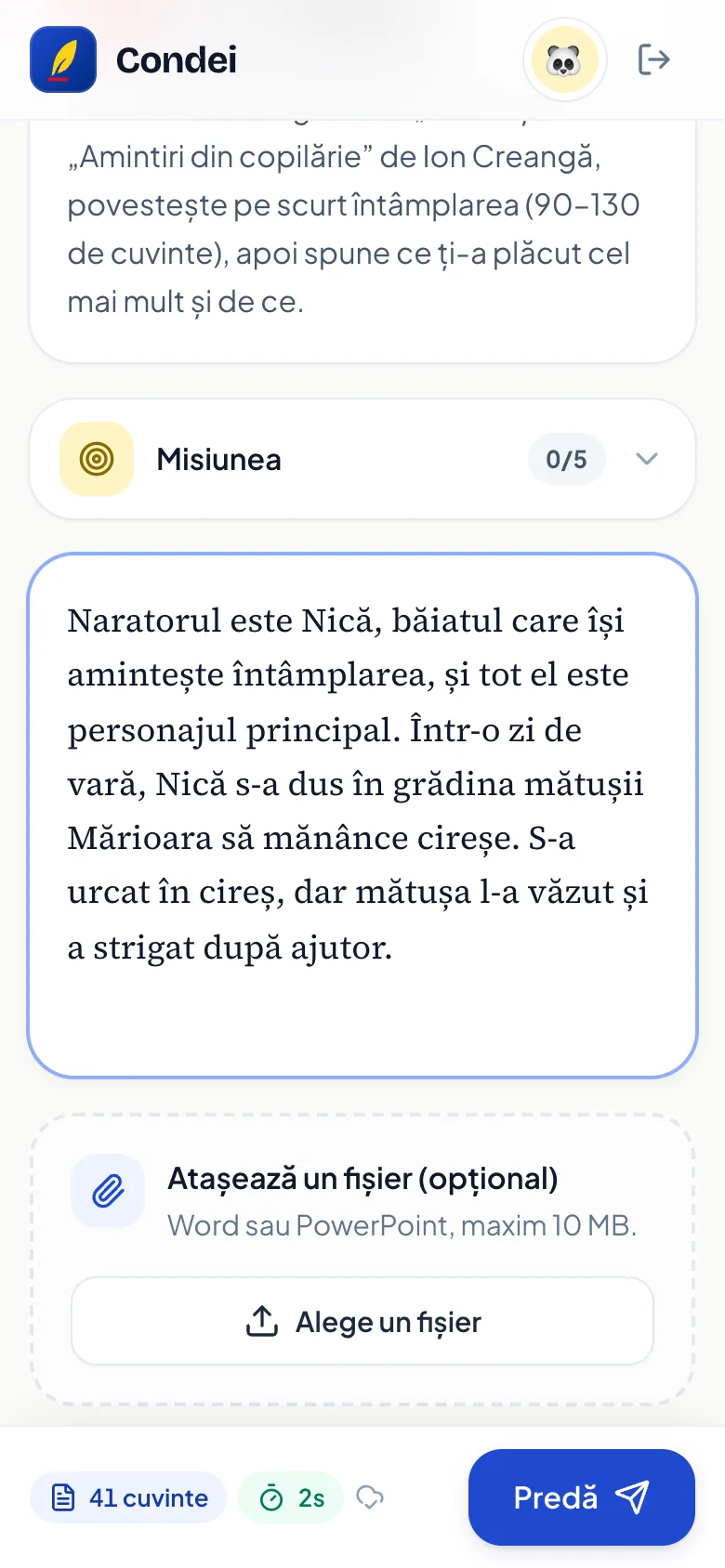
Elevul deschide tema și scrie direct în pagină, pe calculator, tabletă sau telefon. Totul se salvează automat, iar alături vede ce i se cere (lista de cerințe din barem) și câte cuvinte a scris. Când e gata, apasă „Predă”. O temă se predă o singură dată.
Când primesc elevii nota?
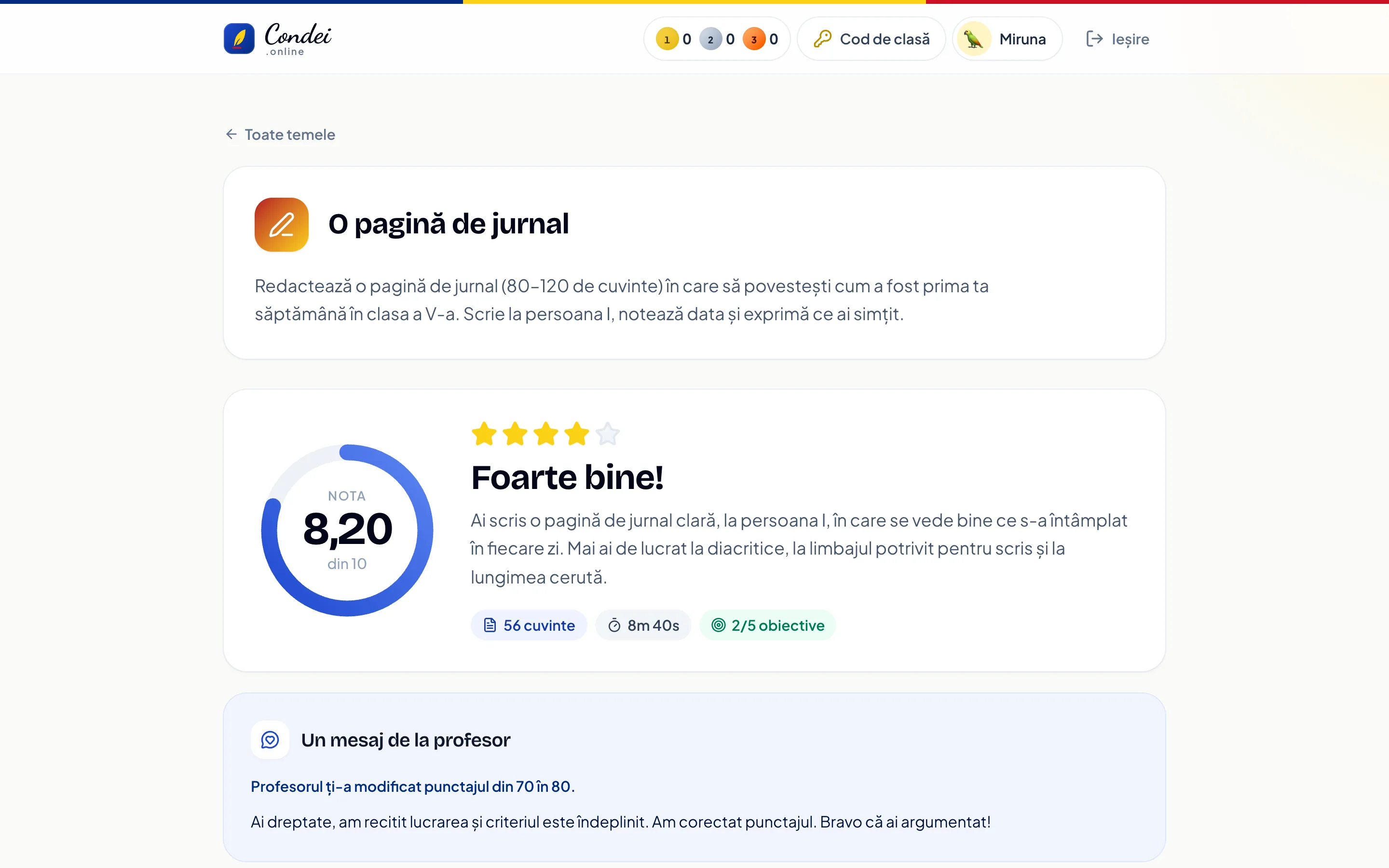
Imediat după predare. Văd nota, de la 1 la 10, stelele, punctajul pe fiecare criteriu și calculul notei, ce au făcut bine și ce pot îmbunătăți data viitoare.
Cum își văd elevii greșelile?
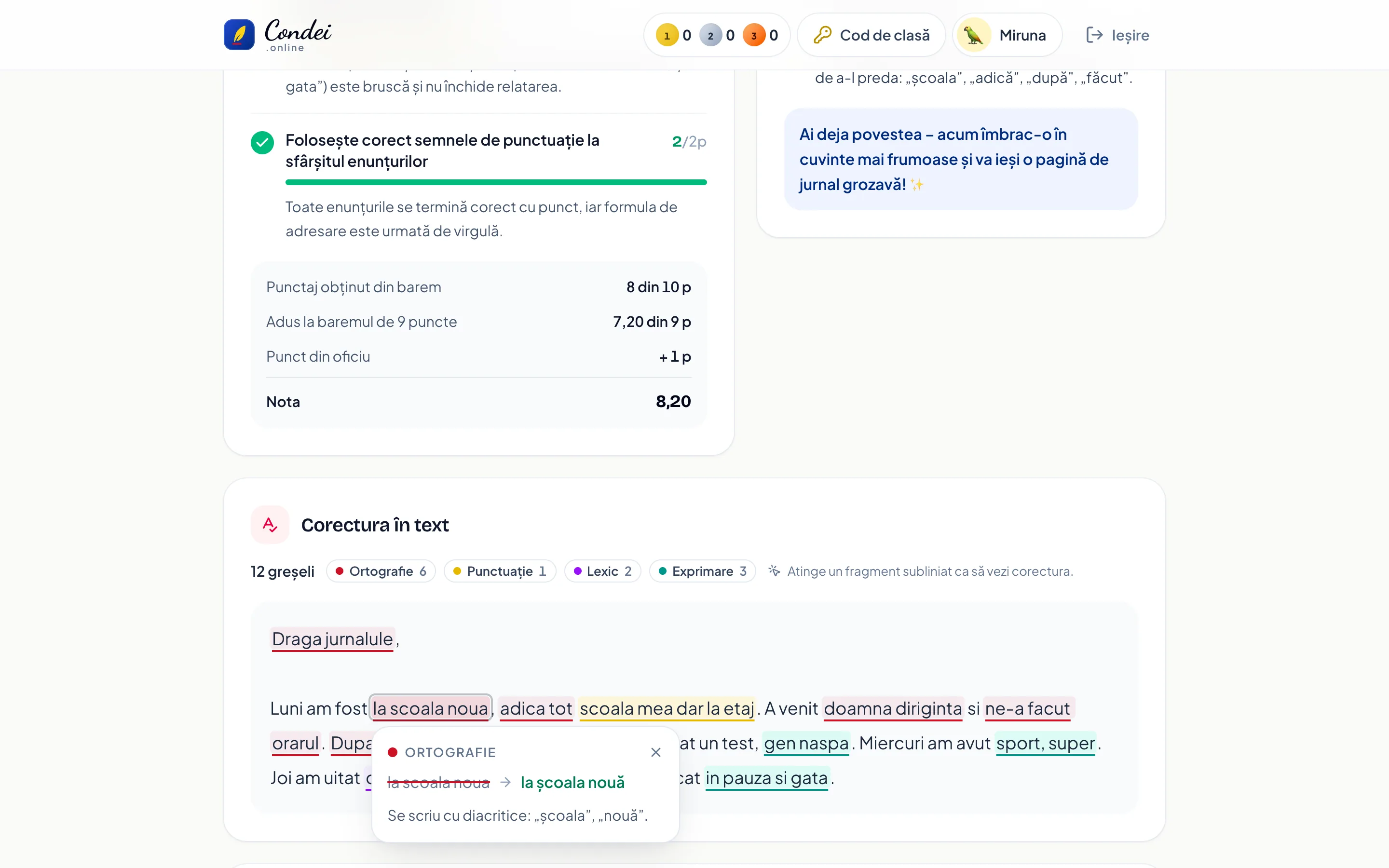
În secțiunea Corectura în text, greșelile sunt subliniate în propria lucrare, colorate după tip (ortografie, punctuație, lexic, exprimare). Un clic pe o greșeală arată forma corectă și regula.
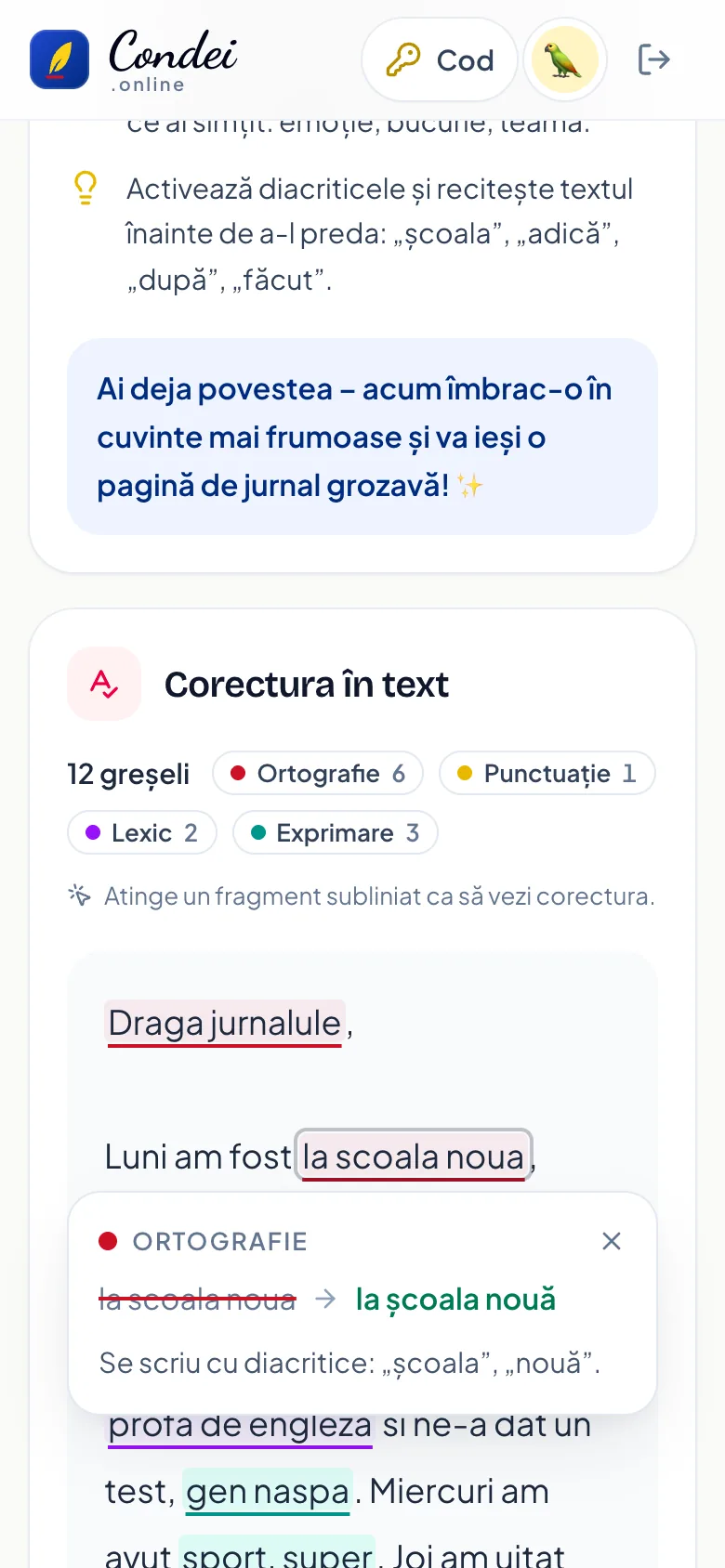
Nota primită imediat este cea finală?
Nu neapărat. Imediat după predare, elevul vede o notă propusă automat, cu mențiunea că profesorul o va verifica și o poate schimba. După ce profesorul o verifică, apare „Nota a fost verificată de profesorul tău”. Dacă profesorul schimbă nota, lasă un mesaj sau redeschide tema, elevul primește o notificare la clopoțelul din antet.
Ce sunt locul în clasă și medaliile?
După notă, elevul vede pe ce loc e în clasă la tema respectivă și pe câți colegi i-a depășit. Locurile 1, 2 și 3 primesc medalii de aur, argint și bronz (când au fost corectate cel puțin 3 lucrări), adunate în antetul contului. Butonul rotund „i” de lângă ele explică ce înseamnă.
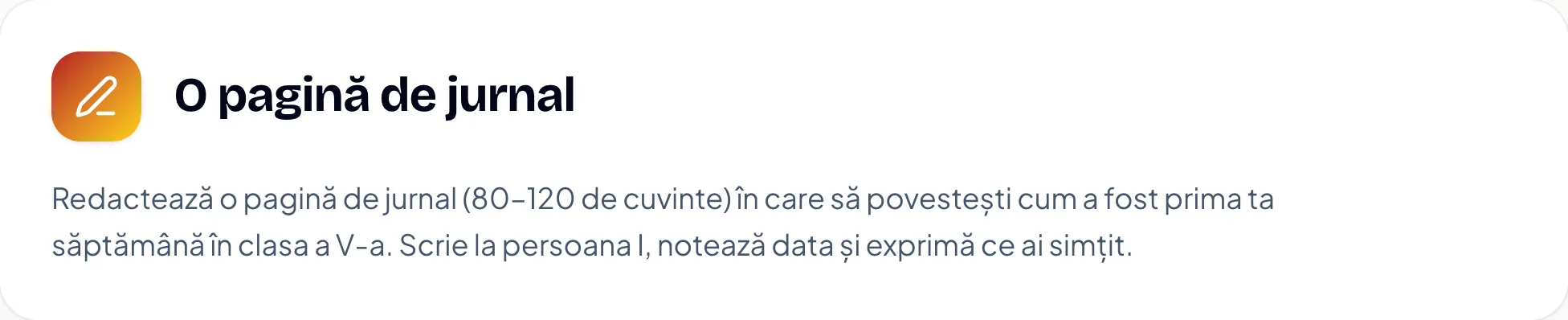
Cum intră un elev care are deja cont într-o clasă nouă?
Apasă butonul Cod de clasă din antet, scrie codul de 6 caractere primit de la profesor și apasă „Intră”.
Ce fac dacă nu sunt de acord cu nota?
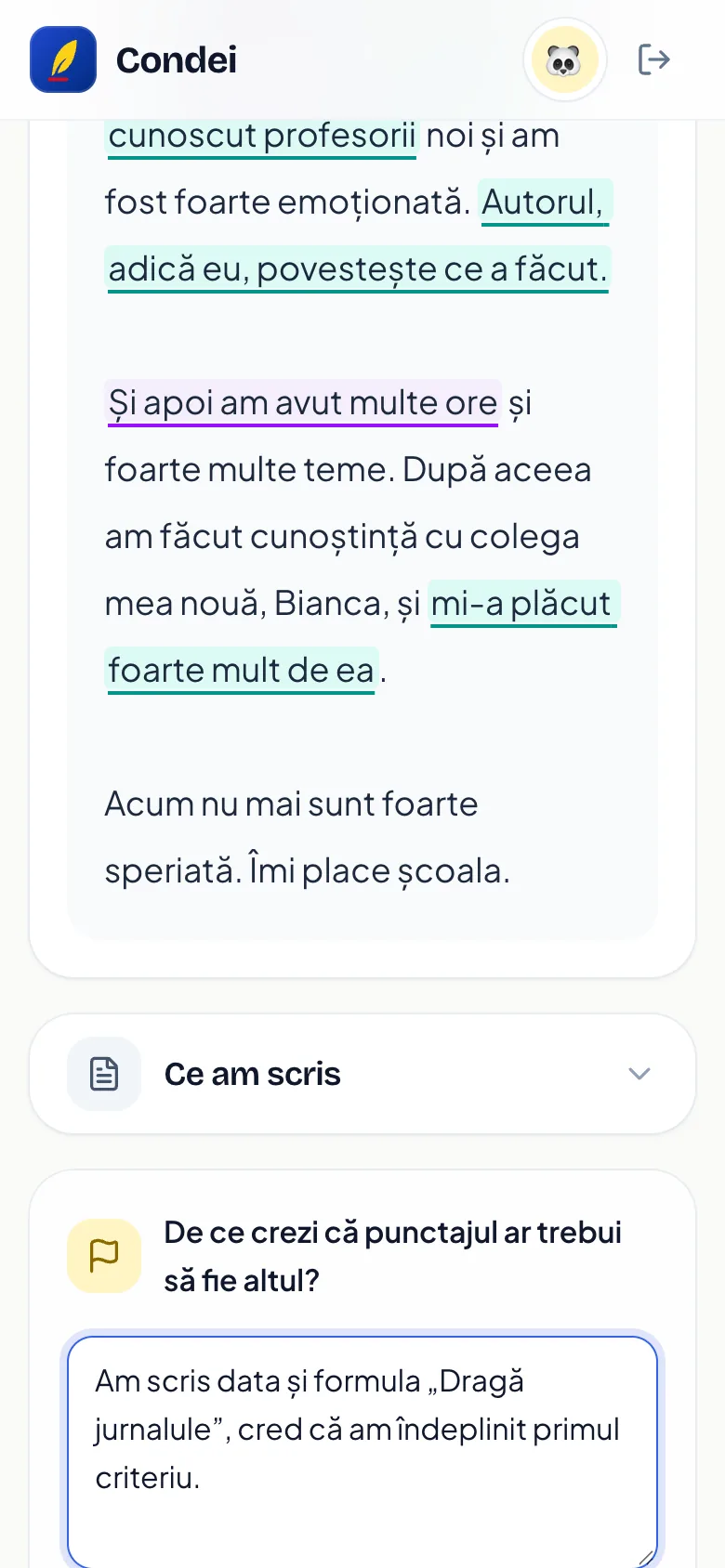
Sub evaluare, elevul apasă „Crezi că punctajul nu e corect?” și îi scrie profesorului de ce. Profesorul vede mesajul și poate corecta punctajul.
Ce se întâmplă dacă trece termenul de predare?
Elevul vede tot timpul cât mai are până la termen. La termen, lucrarea începută se predă automat și se corectează, iar tema se închide.
Asistentul Condei
Ajutorul din aplicație, care poate face lucrurile în locul dumneavoastră.
Ce este Asistentul Condei?
Un asistent din aplicație, deschis de butonul Întreabă-mă orice din colțul paginii. Îi scrieți ce vreți să faceți, cu cuvintele dumneavoastră, iar el vă explică pas cu pas sau face treaba pentru dumneavoastră.
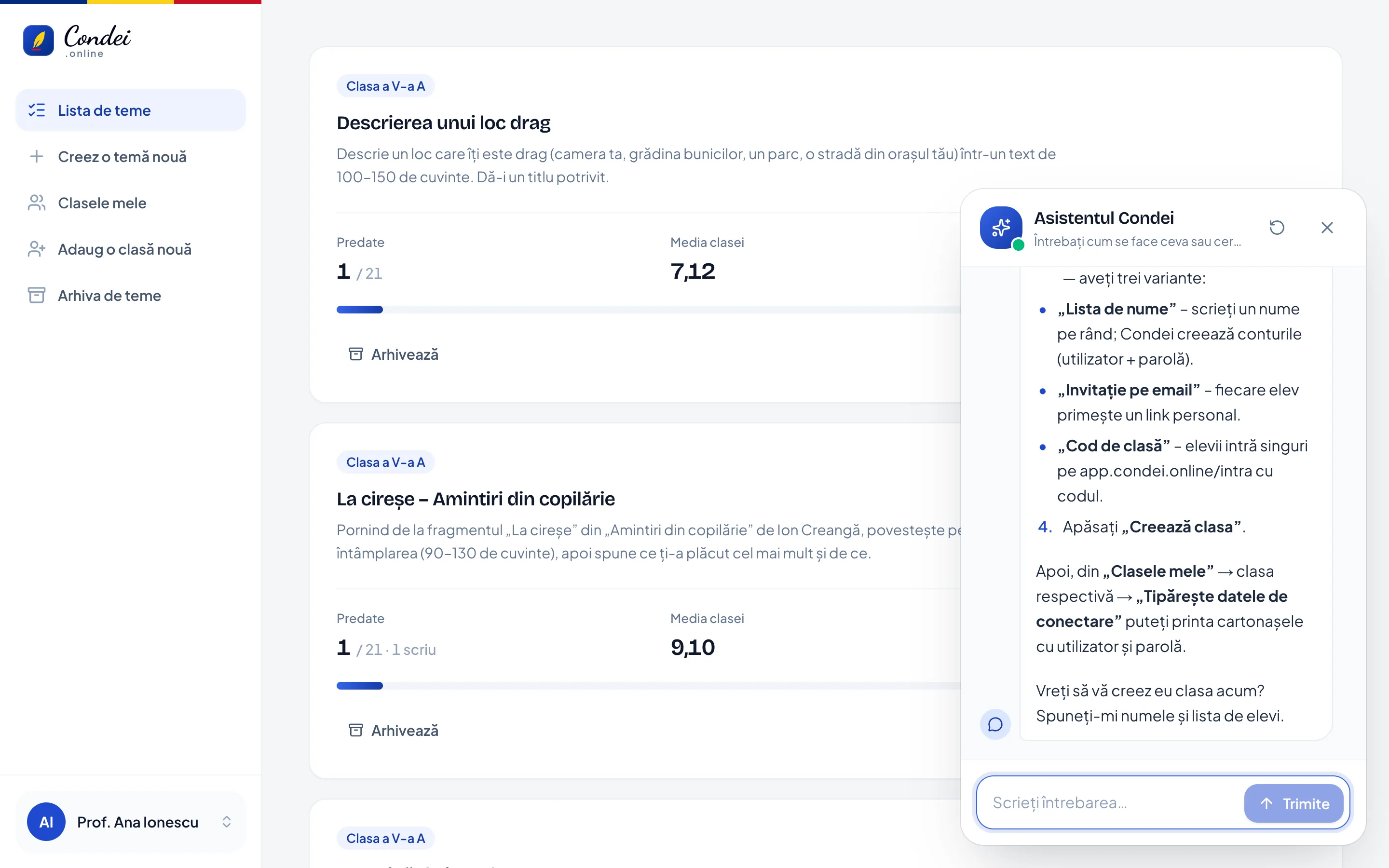
Poate asistentul să creeze o temă?
Da. Scrieți, de exemplu: „Fă-mi o temă despre fabulă pentru clasa a VI-a B, cu termen vineri”. Asistentul vă propune cerința, baremul și competențele, vă întreabă dacă vă convine și creează tema — cu data de început și termenul, dacă le-ați cerut.
Poate crea clase și adăuga elevi?
Da. Îi dați numele clasei și lista de elevi, iar el creează clasa și conturile. Poate trimite și invitații pe email și vă poate spune codul clasei.
Ce altceva poate face?
- vă arată temele și clasele dumneavoastră;
- arhivează temele vechi;
- vă explică orice pagină, buton sau calcul al notei;
- vă sugerează teme potrivite pentru o clasă sau o competență.
Poate greși asistentul?
Ca orice AI, poate greși. De aceea vă cere confirmarea înainte de a crea ceva, iar orice temă sau clasă creată o puteți verifica și modifica în aplicație.
N-ați găsit răspunsul?
Întrebați Asistentul Condei din aplicație sau scrieți-ne.